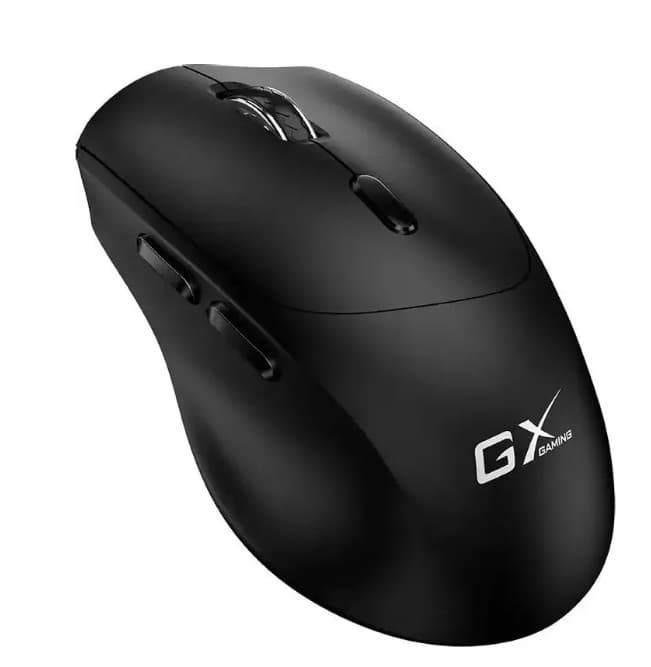
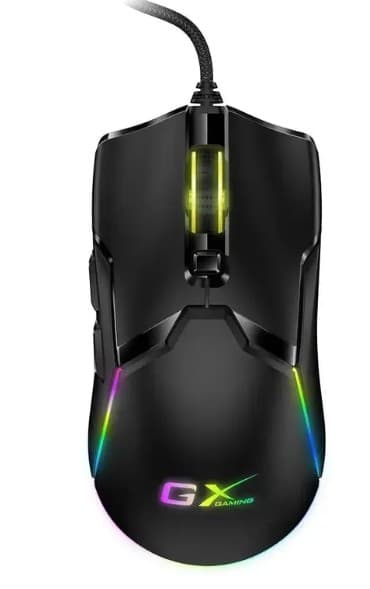
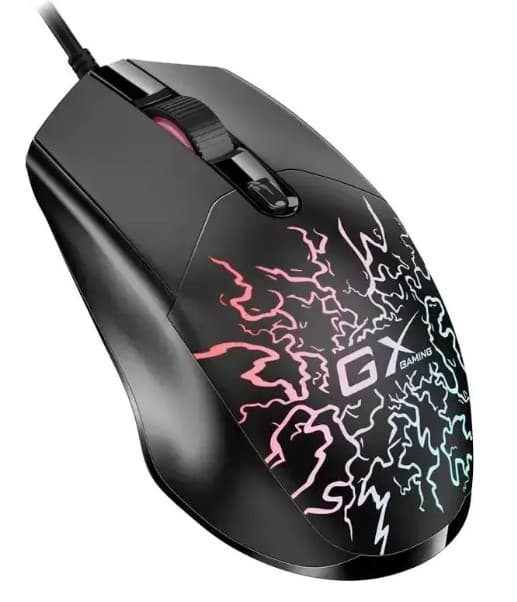
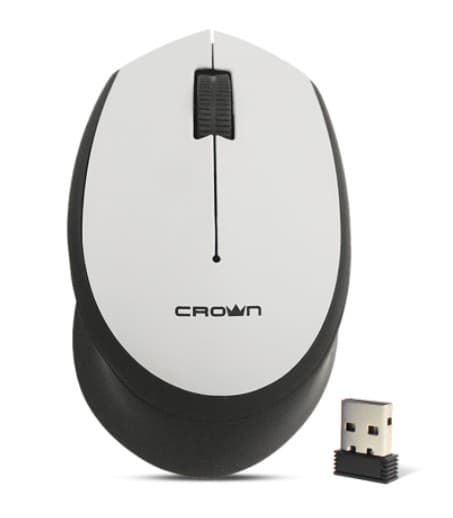
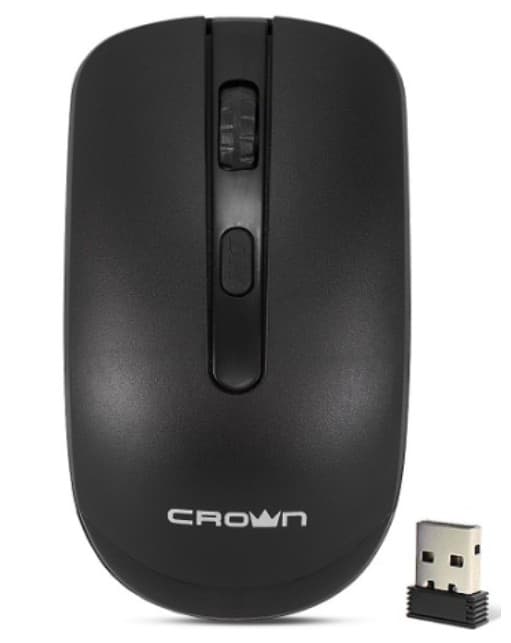
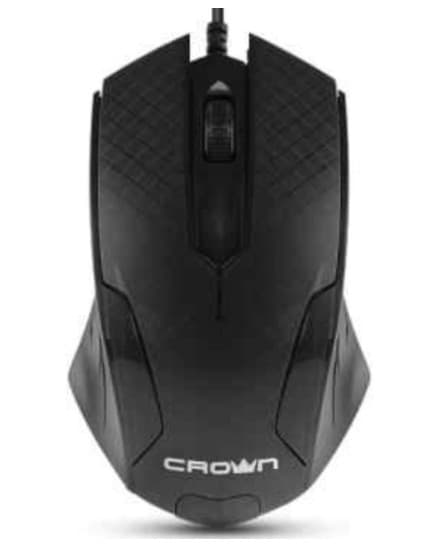
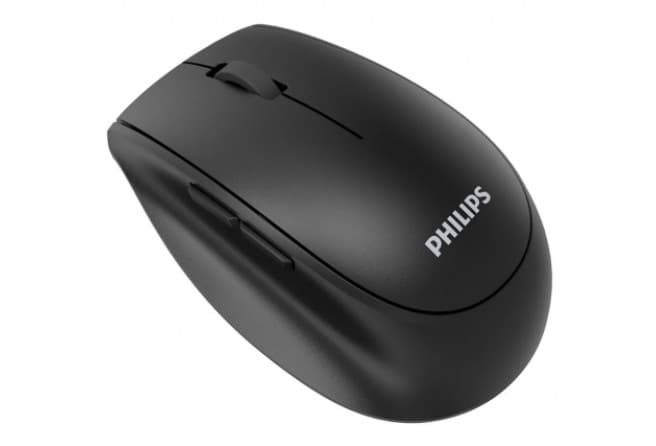
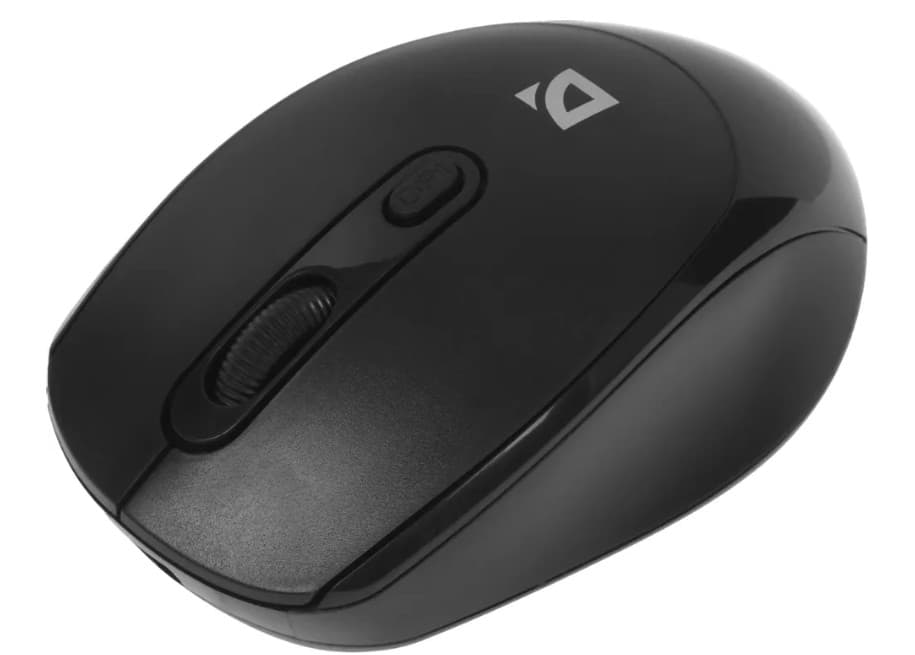
Компьютерная мышь, если говорить точно, это манипулятор: устройство ввода, которое переводит движение руки в движение курсора на экране. В документах её так и называют, «манипулятор мышь». Внутри у мыши оптический сенсор: он тысячи раз в секунду снимает поверхность стола и по разнице кадров считает, куда и насколько сдвинулась рука.
Выбор мыши сводится к четырём вопросам: как она подключается, удобно ли лежит в руке, насколько точный сенсор нужен под ваши задачи и сколько кнопок вы будете нажимать на самом деле.
Что значат характеристики мыши
Сенсор и DPI
DPI (точнее, CPI) показывает, сколько точек насчитывает сенсор, когда мышь проходит один дюйм, то есть 2,54 см. Чем выше DPI, тем дальше убегает курсор при том же движении руки. Для дома и офиса на мониторе Full HD хватает от 1000 до 1600 dpi. У многих моделей под колесом есть кнопка переключения: например, 800 dpi для точной работы в редакторе и 1600 для быстрого перемещения.
Цифры 7200 или 8000 dpi на коробке сами по себе мышь лучше не делают, скорость курсора всё равно настраивается в Windows. Важнее, чтобы сенсор не срывался при резком рывке и не дрожал, когда мышь стоит на месте. Этим хорошие игровые сенсоры и отличаются от дешёвых.
Частота опроса
Частота опроса в герцах говорит, сколько раз в секунду мышь сообщает компьютеру своё положение. У офисных моделей обычно 125 Гц, у игровых 500 или 1000 Гц. В документах и браузере разницы вы не заметите, а в динамичной игре при 1000 Гц курсор идёт плавнее.
Кнопки, колесо и вес
Базовый набор: левая и правая кнопки и колесо, которое тоже нажимается. Боковые кнопки под большим пальцем работают как «назад» и «вперёд» в браузере, в играх на них назначают действия. Бесшумные клавиши, как у A4Tech Fstyler FM12S, щёлкают почти неслышно, их ценят в общих кабинетах. Вес влияет на ощущения: лёгкую мышь проще резко дёрнуть, тяжёлая кажется устойчивее в руке.
Проводная или беспроводная
| Проводная | Беспроводная с USB-приёмником | Bluetooth | |
|---|---|---|---|
| Как подключается | кабель в порт USB | маленький приёмник в порт USB | встроенный Bluetooth ноутбука или планшета |
| Питание | от компьютера | батарейка AA или AAA либо встроенный аккумулятор | батарейка или аккумулятор |
| Задержка | минимальная | в работе незаметна | у простых моделей чуть выше |
| Порт USB | занят кабелем | занят приёмником | свободен |
| Кому подходит | стационарный ПК, игры | дом и офис | ноутбук, планшет, поездки |
Многие беспроводные мыши умеют работать и через приёмник, и по Bluetooth: так сделаны Defender Vision MS-376, Defender Velvet MB-406, Acer OMR308 и Philips SPK7627. Одну такую мышь удобно переключать между ноутбуком и планшетом. Модели со встроенным аккумулятором, например A4Tech Fstyler FG15C Air2 или Defender Coda MB-261, заряжаются от USB, и батарейки для них покупать не нужно.
Проводная мышь хороша там, где компьютер стоит на одном месте: она не разряжается, её не надо включать, а связь не пропадает.
Как подключить беспроводную мышь к компьютеру
Мышь с USB-приёмником:
- Вставьте батарейку или зарядите мышь, сдвиньте выключатель на нижней стороне в положение ON.
- Достаньте приёмник: часто он спрятан в отсеке под крышкой батареек или в углублении на дне.
- Вставьте приёмник в порт USB. Windows сама установит драйвер, и через несколько секунд курсор начнёт двигаться.
Мышь с Bluetooth:
- Включите мышь и переведите её в режим сопряжения. Обычно для этого держат кнопку на дне, пока не замигает индикатор, точный способ указан в инструкции.
- В Windows откройте «Параметры», раздел «Bluetooth и устройства», нажмите «Добавить устройство» и выберите Bluetooth.
- Выберите мышь в списке найденных устройств.
Какую мышь выбрать под задачу
Для дома и учёбы
Хватит простой мыши среднего размера на 1200 или 1600 dpi. Если ноутбук часто переносят из комнаты в комнату, удобнее беспроводная. Среди недорогих моделей есть Defender, A4Tech, Crown и ExeGate.
Для офиса
В офисе мышь работает по восемь часов в день, поэтому на первом месте форма и тихие кнопки. Проводная модель не подведёт севшей батарейкой посреди рабочего дня, беспроводная убирает со стола лишний кабель. В общий кабинет присмотритесь к бесшумным моделям.
Для ноутбука и поездок
Компактная мышь с Bluetooth не занимает порт и обходится без приёмника, который легко потерять. Если у ноутбука мало портов USB, это особенно удобно.
Для игр
Игровой мыши нужен точный сенсор без срывов, частота опроса 1000 Гц и форма под ваш хват. Хватов три. При ладонном вся ладонь лежит на мыши. При когтевом опора идёт на основание ладони и согнутые пальцы. При пальцевом мышь двигают одними кончиками пальцев. Под ладонный хват берут крупные мыши с выраженным горбом, под когтевой и пальцевый компактные и лёгкие. Среди игровых моделей в каталоге есть Logitech G102 LIGHTSYNC, Genius Scorpion, Bloody и игровые серии Defender. Подсветка на точность не влияет, это дело вкуса.
Если беспроводная мышь мигает и не работает
Чаще всего дело не в поломке. Проверьте по порядку:
- Питание. Мигающий индикатор у многих моделей означает разряд. Поставьте другую батарейку или зарядите мышь: новая батарейка из ящика стола тоже бывает севшей.
- Выключатель на дне. Его легко сдвинуть случайно, пока мышь лежит в сумке.
- Приёмник. Переставьте его в другой порт, лучше на передней панели или ближе к мыши. Порт на задней стенке системного блока закрыт металлом корпуса, а соседние порты USB 3.0 и роутер могут создавать помехи. Помогает обычный удлинитель USB.
- Поверхность. Оптический сенсор плохо видит стекло, зеркало и глянец. Для проверки подложите коврик или лист бумаги.
- Сопряжение. Bluetooth-мышь иногда теряет связь после обновления системы или подключения к другому устройству. Удалите её в «Параметрах» и подключите заново.
- Другой компьютер. Если мышь со свежей батарейкой не работает и там, неисправна сама мышь. Что делать в этом случае, описано на странице гарантия и возврат.
Ошибки при покупке мыши
- Выбирать по максимальному DPI. Цифра на коробке не сделает игру точнее, если мышь неудобно лежит в руке.
- Брать мышь не по размеру. Маленькая мышь в крупной ладони быстро утомляет кисть, размеры есть в названиях многих товаров.
- Покупать Bluetooth-мышь к стационарному компьютеру, не проверив, есть ли в нём Bluetooth. У многих системных блоков его нет, в этом случае нужна модель с USB-приёмником.
- Забывать о поверхности. На глянцевом столе курсор дёргается, а коврик для мыши решает эту проблему.
Где купить мышь в Луганске
В каталоге есть компьютерные мыши Defender, A4Tech, Acer, Genius, Oklick, Crown, Logitech, ExeGate и Bloody. Модели без провода собраны в разделе беспроводные мыши, для геймеров отдельно игровые мыши.
Если есть возможность, подержите мышь в руке перед покупкой: она должна ложиться под ладонь без напряжения пальцев. Проверьте, что кнопки нажимаются чётко и без люфта, а колесо прокручивается ровными щелчками.