Что такое USB-концентратор
USB-концентратор, он же USB-хаб или USB-разветвитель, это устройство, которое превращает один USB-порт компьютера в несколько. Хаб нужен, когда портов не хватает на мышь, клавиатуру, флешку, принтер и зарядку телефона одновременно. Особенно часто он выручает владельцев тонких ноутбуков, где разъёмов всего два-три.
Хаб подключается к компьютеру одним кабелем, а устройства включаются уже в него. Компьютер видит их так же, как если бы они стояли в его собственных портах: драйверы для обычного хаба не нужны, он начинает работать сразу после подключения.
Как работает хаб и почему это важно при выборе
У хаба одно подключение к компьютеру, и всё, что в него воткнуто, делит это подключение между собой. Отсюда два ограничения, о которых стоит знать заранее.
Скорость делится
Хаб не добавляет пропускной способности. Если к порту USB 2.0 подключить хаб, все его устройства вместе получат не больше 480 Мбит/с. Мыши и клавиатуре этого хватит с огромным запасом, а две флешки, копирующие файлы одновременно, будут мешать друг другу. Порт USB 3.0 даёт 5 Гбит/с, и тут запаса хватает на внешний SSD и пару флешек.
Ток тоже делится
Порт USB 2.0 по стандарту отдаёт 500 мА, порт USB 3.0 до 900 мА при 5 В. Хаб без своего блока питания, его называют пассивным, раздаёт этот ток всем подключённым устройствам. Мышь, клавиатура и флешка потребляют мало. А вот внешний жёсткий диск 2,5 дюйма вместе с ними может начать отключаться или вообще не запуститься. У хаба с отдельным блоком питания, его называют активным, ток идёт от розетки, и такой проблемы нет.
Несколько слов о названиях. USB 3.0, USB 3.1 Gen 1 и USB 3.2 Gen 1 означают одно и то же: 5 Гбит/с. Производители меняли названия стандарта, а скорость осталась прежней. Порты USB 3.0 часто окрашены внутри в синий цвет, но это не правило, поэтому надёжнее смотреть характеристики.
На что смотреть при выборе
Разъём подключения: USB-A или Type-C
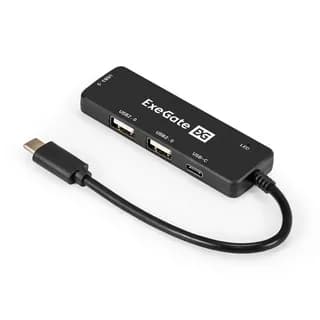
Классический прямоугольный штекер USB-A подходит почти к любому компьютеру и большинству ноутбуков. Если на ноутбуке остались только порты Type-C, как на многих ультрабуках, берите хаб с кабелем Type-C. Покупать хаб USB-A и переходник к нему можно, но это лишнее звено и лишний разъём, который болтается.
Скорость портов
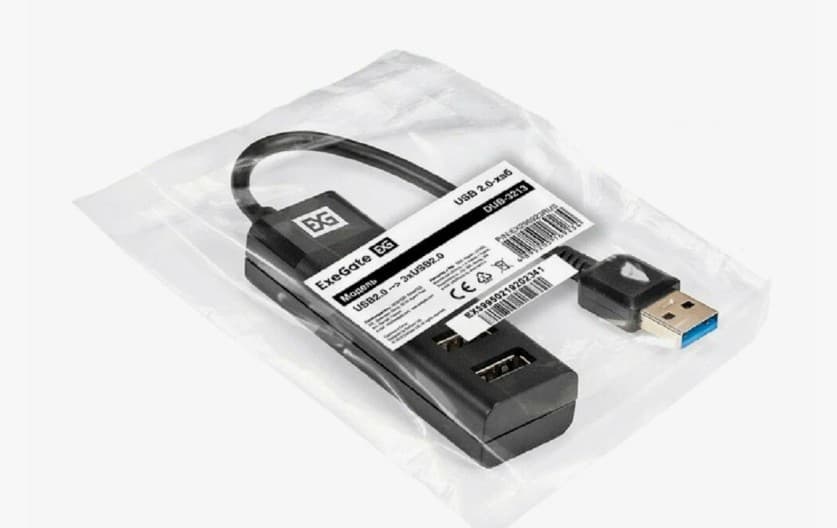
Хабы бывают трёх видов: все порты USB 2.0, все USB 3.0 и смешанные, где один порт быстрый, а остальные медленные. Смешанный вариант удобен и встречается чаще всего: в быстрый порт включают флешку или внешний диск, в медленные мышь, клавиатуру и принтер. Если вы постоянно копируете большие файлы, берите хаб, где все порты USB 3.0.
Питание
Для периферии и флешек хватает пассивного хаба. Внешнее питание нужно, если вы подключаете несколько жёстких дисков, заряжаете через хаб планшет или включаете в него много устройств сразу.
Число портов и конструкция
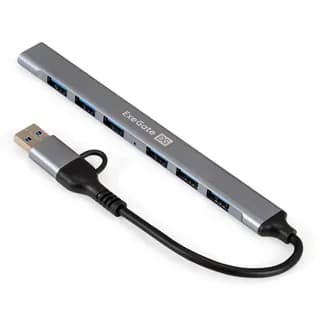
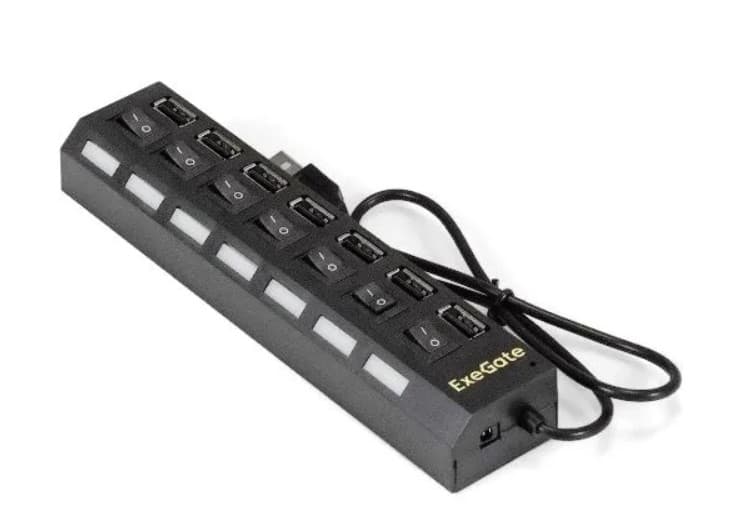
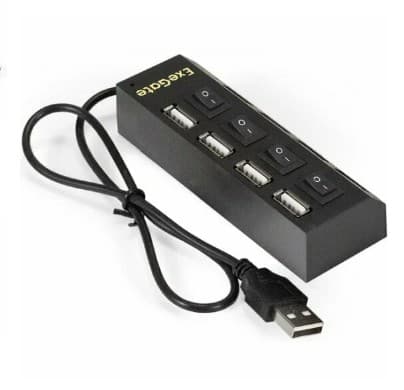
Хаб на 4 порта компактный и удобен в сумке для ноутбука. На 7 портов лучше подходит для рабочего стола. Обратите внимание на длину кабеля: короткий хвост у ноутбука удобен, а для системного блока под столом пригодится кабель подлиннее. Хабы с отдельной кнопкой на каждом порту позволяют выключить устройство, не выдёргивая его. Металлический корпус лучше отводит тепло и прочнее пластика.
Дополнительные разъёмы
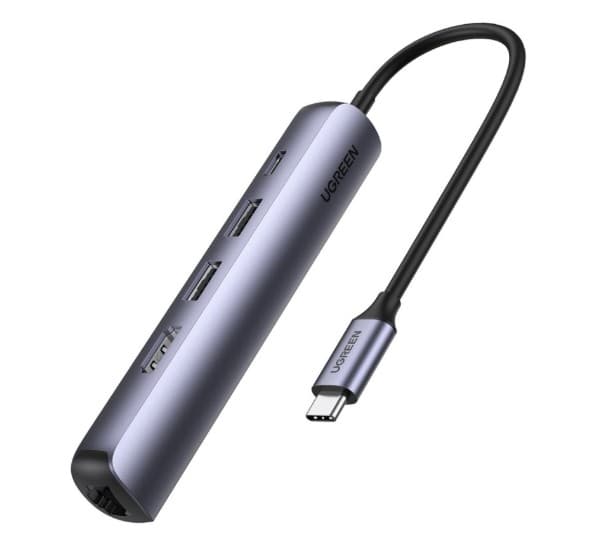
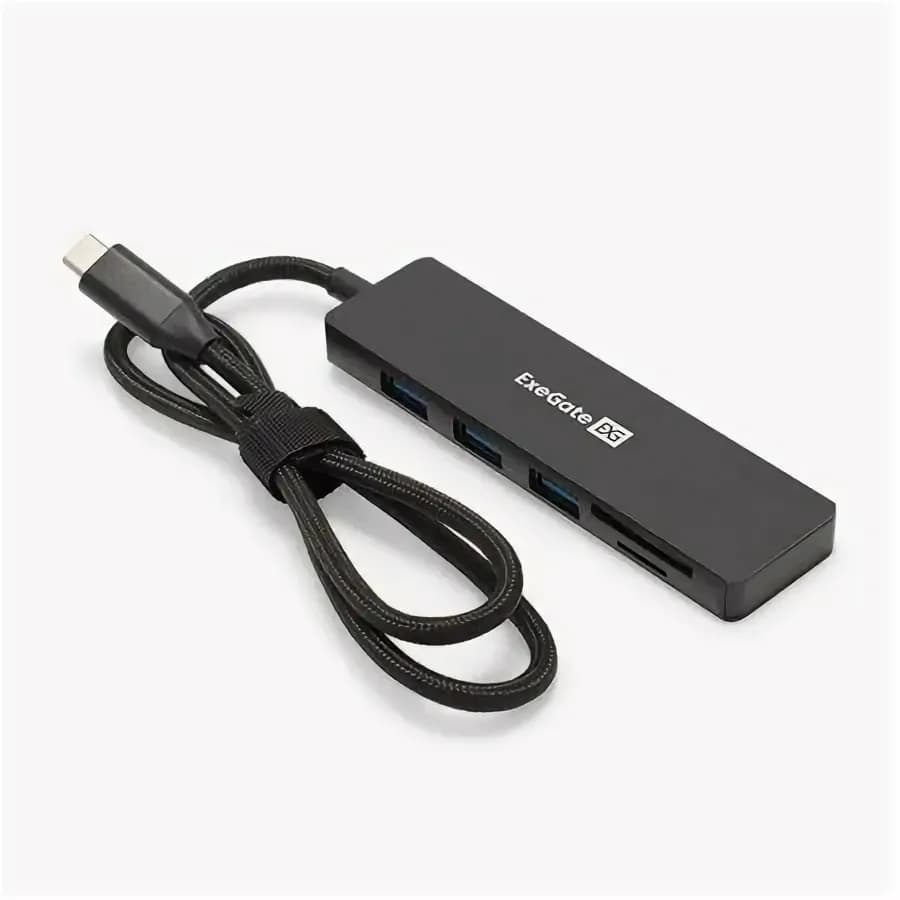
Многие хабы с Type-C добавляют к портам USB кардридер для SD и microSD. Многопортовые адаптеры «5 в 1» и подобные дают ещё HDMI и разъём RJ-45 для сетевого кабеля. По сути это уже маленькая док-станция. HDMI на таком адаптере работает, только если порт Type-C ноутбука умеет выводить изображение. Обычно это отмечено значком DisplayPort или молнии Thunderbolt рядом с разъёмом, а точно сказано в характеристиках ноутбука.
| Тип хаба | Что к нему подключать | На что обратить внимание |
|---|---|---|
| USB 2.0 на 4 порта | мышь, клавиатура, принтер, веб-камера | скорость общая на все порты |
| Смешанный, с портом USB 3.0 | флешка или внешний SSD плюс периферия | быстрое устройство только в порт USB 3.0 |
| Все порты USB 3.0 | несколько флешек и дисков | лучше в порт USB 3.0 компьютера |
| С кабелем Type-C | ноутбуки и планшеты без USB-A | порт должен передавать данные |
| Адаптер с HDMI и RJ-45 | монитор, проводной интернет, флешки | вывод видео через Type-C |
| С внешним питанием | жёсткие диски, зарядка гаджетов | нужна розетка рядом |
Какой хаб выбрать: для ноутбука, офиса и игр
Для ноутбука с портами USB-A
Хватит компактного хаба на 4 порта, желательно с одним портом USB 3.0 для флешки. Его удобно носить в сумке вместе с ноутбуком.
Для ноутбука только с Type-C
Нужен хаб с кабелем Type-C. Если дома к ноутбуку подключаются монитор и проводной интернет, имеет смысл сразу взять адаптер с HDMI и RJ-45, предварительно проверив, что порт выводит видео.
Для офиса и стационарного компьютера
Порты на задней стенке системного блока неудобны, а спереди их обычно два. Хаб на 7 портов на столе решает проблему: туда включаются флешки, принтер, сканер, ключи и зарядка телефона. Кнопки на портах помогают отключать то, что не нужно постоянно.
Для игр
Беспроводные мыши и геймпады с радиоприёмником на 2,4 ГГц иногда теряют связь, если приёмник стоит рядом с работающим портом USB 3.0: такие порты создают помехи в этом диапазоне. Хаб на столе позволяет поставить приёмник ближе к мыши и подальше от быстрых портов, и связь становится стабильнее. Игровую клавиатуру и мышь с подсветкой лучше подключать напрямую к компьютеру или к хабу с внешним питанием.
Для телефона и планшета на Android
Многие смартфоны с Type-C поддерживают режим OTG, и через хаб к ним подключаются флешка, клавиатура или мышь. Ток с телефона небольшой, поэтому мощные устройства так работать не будут.
Ошибки при покупке USB-хаба
- Хаб USB 2.0 для внешнего диска. Диск будет работать, но копирование больших файлов растянется в несколько раз.
- Жёсткий диск плюс ещё три устройства на пассивном хабе. Диску не хватает тока, он отключается посреди записи, и данные могут повредиться.
- Адаптер с HDMI для ноутбука, у которого Type-C не выводит видео. Монитор просто не увидит сигнал.
- Зарядка телефона через обычный хаб в расчёте на быструю зарядку. Пассивный хаб не поддерживает протоколы быстрой зарядки, телефон будет заряжаться медленно.
- Хаб, включённый в другой хаб. Так можно, но каждое звено делит скорость и ток, и устройства начинают работать нестабильно.
- Хаб с коротким кабелем для системного блока, стоящего на полу. До стола он не дотянется, придётся докупать удлинитель.
Где купить USB-хаб в Луганске
В разделе USB-хабы и разветвители собраны хабы ExeGate на 4 и 7 портов с подключением к USB-A и Type-C, модели с кнопкой на каждом порту, хаб с кардридером для SD и microSD, металлический хаб на 4 порта USB 3.0 и адаптер «5 в 1» с HDMI и сетевым портом. Если хаб у вас уже есть, а его штекер не подходит к ноутбуку, выручат переходники Type-C на USB. Для подключения устройств на расстоянии пригодится USB-кабель нужной длины.
Новый хаб проверьте сразу: подключите флешку по очереди в каждый порт и убедитесь, что компьютер её видит. Штекер должен входить плотно, без люфта. Если в хаб будет включаться внешний диск, проверьте и его: при нехватке тока диск щёлкает или пропадает из системы, тогда нужен хаб с внешним питанием.