Что такое SSD и чем он отличается от жёсткого диска
SSD это твердотельный накопитель: данные в нём хранятся на микросхемах флеш-памяти. Внутри нет вращающихся пластин и головок, как у обычного жёсткого диска (HDD), поэтому данные читаются почти мгновенно. Название «SSD-диск» прижилось по привычке: никакого диска внутри нет, но так говорят все, и в магазине вас поймут.
Разницу видно в первый же день. Если поменять жёсткий диск на SSD, Windows загружается заметно быстрее, программы открываются без долгого ожидания, а компьютер перестаёт подвисать во время обновлений и антивирусных проверок.
Что ещё SSD даёт по сравнению с HDD:
- не шумит и почти не греется;
- не боится тряски, для ноутбука это важно;
- потребляет меньше энергии, ноутбук дольше живёт от батареи.
Минус один: за те же деньги жёсткий диск даёт больше места. Поэтому HDD сейчас ставят вторым диском для фото, фильмов и архивов, а систему и программы держат на SSD.
Разъёмы и интерфейсы: SATA, M.2 и NVMe
Здесь при покупке путаются чаще всего. Форм-фактор говорит о том, как накопитель выглядит и куда вставляется. Интерфейс отвечает за то, по какому каналу идут данные и с какой скоростью.
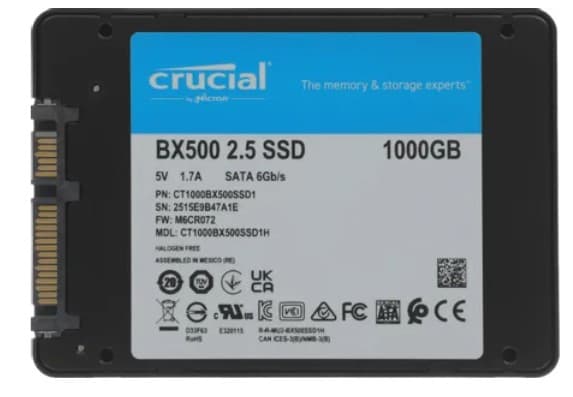
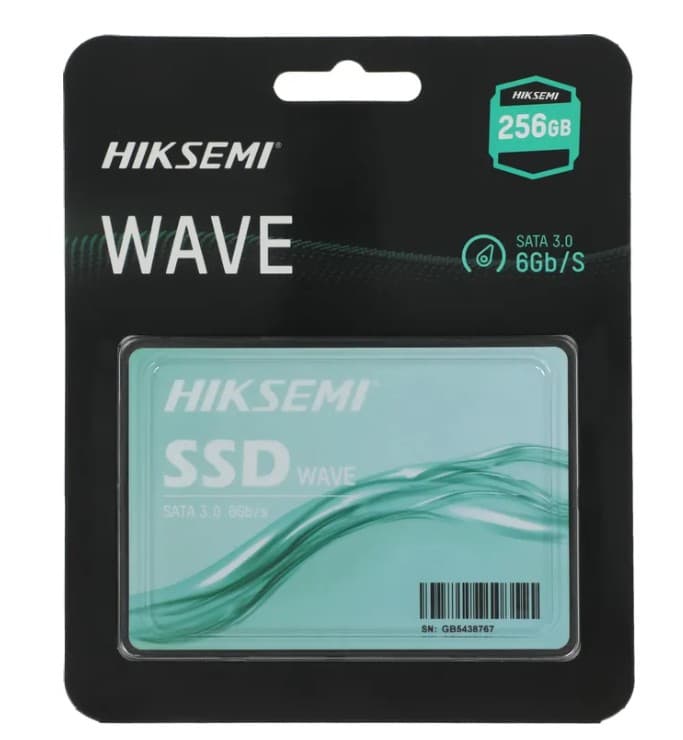
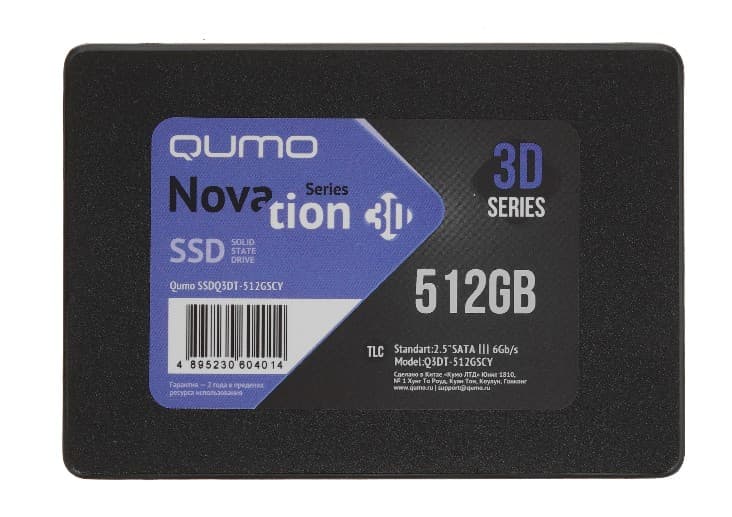
2,5" SATA
Плоская коробочка размером с жёсткий диск ноутбука. В системном блоке подключается двумя кабелями: SATA для данных и кабелем питания от блока питания. Подходит почти к любому компьютеру и к ноутбукам с отсеком под 2,5" диск. Скорость ограничена самим интерфейсом SATA III (6 Гбит/с) и на деле составляет около 550 МБ/с. Для старого ПК это всё равно в несколько раз быстрее HDD.
M.2
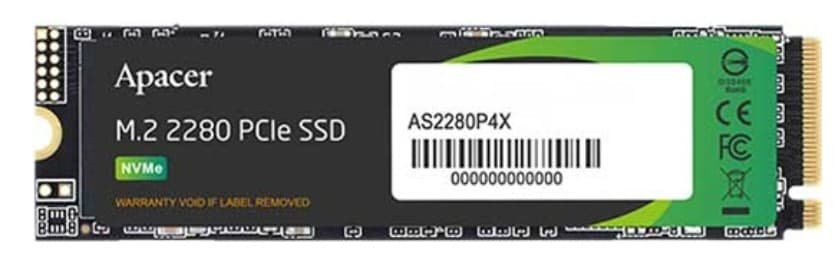
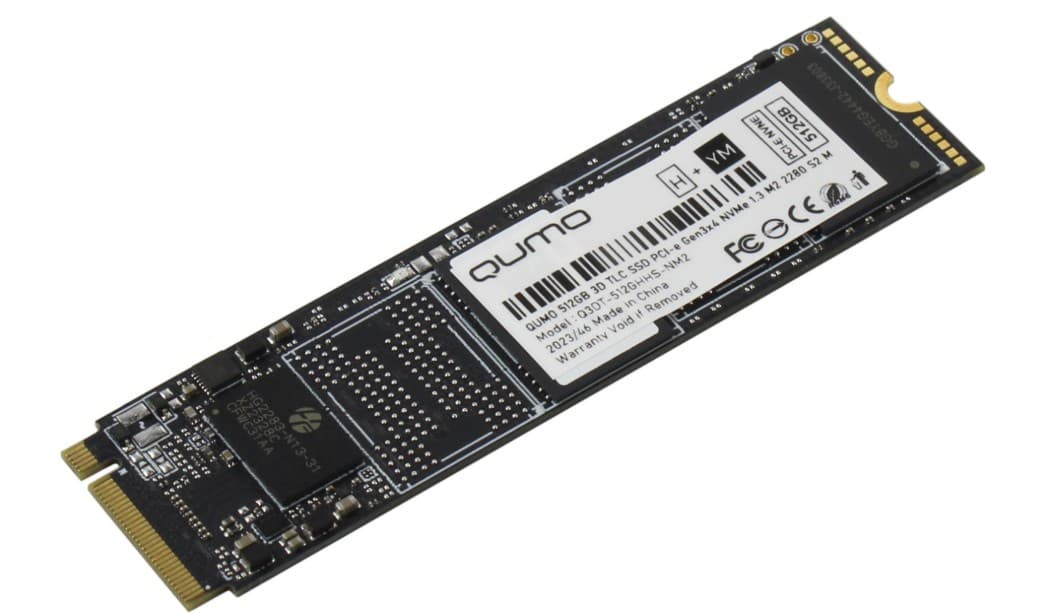
Планка шириной 22 мм, которая вставляется прямо в слот на материнской плате и прижимается винтом. Цифры в названии означают размер: M.2 2280 это 22 на 80 мм, самый распространённый вариант. В компактных ноутбуках встречаются короткие 2242 и 2230.
M.2 описывает только форму. Через этот разъём работают два разных типа накопителей:
- M.2 SATA работает на той же скорости, что и 2,5" SATA;
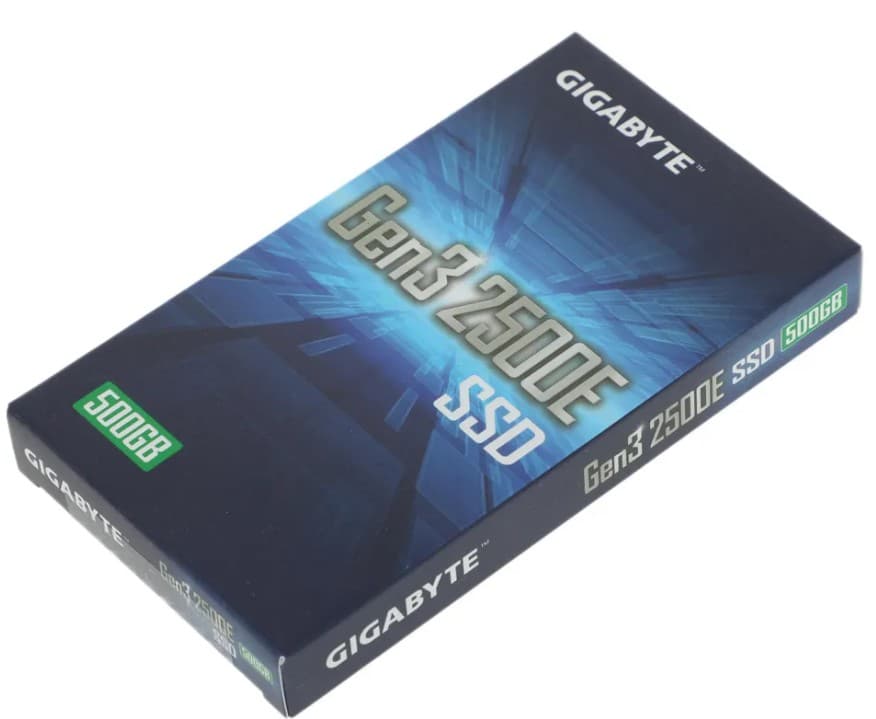
- M.2 NVMe подключается к линиям PCI Express и работает в разы быстрее.
Отличить их можно по ключу, вырезу на контактах: у NVMe обычно один вырез (ключ M), у M.2 SATA два (B+M). Слот на плате может поддерживать оба типа или только один, это написано в инструкции к плате или ноутбуку.
NVMe и поколения PCIe
| Тип | Скорость чтения | Где пригодится |
|---|---|---|
| 2,5" SATA и M.2 SATA | около 550 МБ/с | старые ПК и ноутбуки, офис |
| NVMe PCIe 3.0 x4 | 1 500–3 500 МБ/с | домашние ПК и ноутбуки |
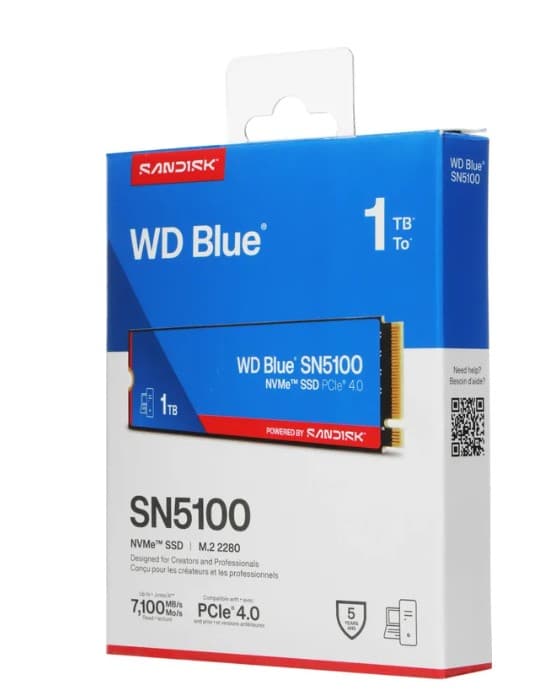
| NVMe PCIe 4.0 x4 | 3 500–7 400 МБ/с | игры, монтаж видео, PS5 |
| NVMe PCIe 5.0 x4 | 10 000–15 000 МБ/с | новые платы, работа с большими файлами |
Поколения совместимы между собой: SSD PCIe 4.0 заработает в слоте PCIe 3.0, но на скорости 3.0. Переплачивать за 4.0 есть смысл, если плата его поддерживает или вы скоро собираетесь её менять.
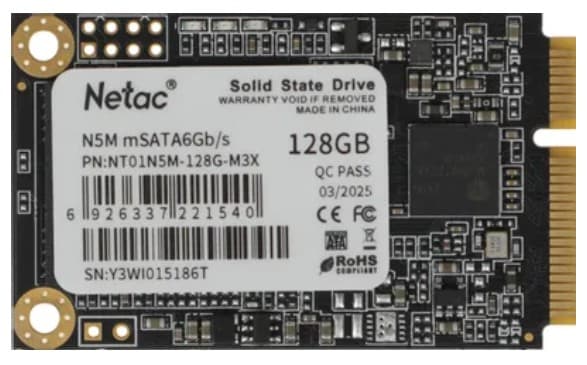
Ещё встречается mSATA: маленькая плата для некоторых ноутбуков начала 2010-х годов. К слоту M.2 она не подходит, поэтому перед покупкой проверьте, что стоит у вас.
Объём, тип памяти и ресурс
Сколько гигабайт нужно
- 120–128 ГБ хватит только под Windows и пару программ. Годится, чтобы оживить старый офисный компьютер, но место кончится быстро.
- 256 ГБ это минимум для системы, браузера, офиса и мессенджеров.
- 512 ГБ удобны для домашнего ПК и ноутбука: система, программы, фото и пара игр.
- 1 ТБ нужен для игр. Современная игра легко занимает 100 ГБ и больше и растёт с каждым обновлением.
- 2 ТБ и больше берут под большую библиотеку игр, монтаж видео и фотоархив.
Оставляйте свободными хотя бы 10–15% объёма: почти заполненный SSD записывает медленнее.
TLC, QLC и кэш
Почти все современные SSD собраны на памяти 3D NAND. В домашних моделях чаще всего стоит TLC с хорошим балансом скорости и ресурса. QLC дешевле в пересчёте на гигабайт, но медленнее на долгой записи и изнашивается быстрее.
У большинства SSD есть быстрый SLC-кэш. Пока он не заполнен, накопитель пишет на заявленной скорости, а при копировании десятков гигабайт подряд скорость падает. В обычной работе этого не видно, а при монтаже видео разница между дешёвым и средним SSD заметна.
Бюджетные NVMe часто делают без собственной оперативной памяти (DRAM). Вместо неё они берут немного оперативной памяти компьютера через технологию HMB. Для дома и офиса этого достаточно.
Ресурс TBW
Ресурс SSD указывают в TBW: сколько терабайт можно записать на накопитель за срок службы. У моделей на 1 ТБ это обычно несколько сотен терабайт, а домашний компьютер обычно записывает от нескольких до пары десятков терабайт в год. Так что о ресурсе стоит думать, только если вы каждый день пишете большие объёмы, например монтируете видео.
Какой SSD выбрать: дом, офис, игры, ноутбук
Для старого компьютера
Если в системном блоке стоит HDD, самое заметное ускорение даст 2,5" SATA на 256 или 512 ГБ. Он подключается к любой плате с SATA-портами. Проверьте, есть ли свободный кабель SATA и место под 2,5" диск: в старых корпусах бывают только отсеки на 3,5", тогда понадобятся салазки.
Для офиса
Хватит SATA или NVMe PCIe 3.0 на 256 или 512 ГБ. Скорость тут важна меньше, чем резервная копия: рабочие документы держите ещё на сетевом диске или в облаке.
Для игр
Берите NVMe на 1 ТБ, а если плата поддерживает PCIe 4.0, то NVMe 4.0. Игры с такого накопителя загружаются быстрее, чем с SATA, хотя на частоту кадров тип SSD почти не влияет.
Для ноутбука
Сначала узнайте, что стоит внутри: по модели ноутбука в инструкции или на сайте производителя. В большинстве ноутбуков последних лет стоит слот M.2 2280 с поддержкой NVMe, в старых отсек под 2,5" SATA или mSATA. Если слотов два, старый диск можно оставить под файлы. В тонком корпусе мало места, поэтому SSD с большим радиатором туда может не влезть.
Частые ошибки при покупке
- Купили M.2 SATA для слота, который поддерживает только NVMe, или наоборот. Накопитель может встать в слот, но компьютер его не увидит.
- Взяли PCIe 4.0 для платы с PCIe 3.0 и ждут паспортных 7 000 МБ/с. Диск будет работать, но примерно вдвое медленнее.
- Не прочитали инструкцию к плате. На части материнских плат занятый слот M.2 отключает один или два SATA-порта, и второй диск пропадает.
- Сэкономили на объёме, а через полгода место кончилось. Доплата за 512 ГБ вместо 256 ГБ обычно невелика, а неудобство маленького диска чувствуется каждый день.
- Забыли про перенос системы. Windows можно клонировать со старого диска программой для переноса или поставить заново. Второй вариант надёжнее, особенно если старая система работала с ошибками.
- Держат на SSD единственную копию важных файлов. SSD тоже ломается, иногда внезапно и без предупреждающих признаков, поэтому копия фото и документов должна лежать ещё на одном носителе.
Где купить SSD в Луганске
В разделе SSD-накопители есть модели Apacer, Kingston, WD, Crucial, Netac, QUMO, Gigabyte и других брендов объёмом от 120 ГБ до 1 ТБ. Для новых компьютеров и ноутбуков смотрите подборку SSD M.2 NVMe, для игр SSD на 1 ТБ.
Короткий список перед покупкой: модель материнской платы или ноутбука, тип слота (2,5" SATA, M.2 SATA или M.2 NVMe), длина планки M.2 и поколение PCIe. С ним выбрать подходящий SSD можно за минуту, а с ошибкой в любом пункте накопитель может не встать или работать медленнее.
В сервисном центре помогут установить Windows на новый SSD. Если старый диск начал сбоить и с него нужно спасти файлы, обратитесь в восстановление данных.