Частый вопрос у прилавка: термопаста для чего, если радиатор и так плотно прижат к процессору. Обе поверхности только выглядят гладкими. Между крышкой процессора и подошвой кулера остаются микроскопические щели с воздухом, а воздух плохо проводит тепло. Паста заполняет эти щели, и тепло уходит от чипа в радиатор. Без неё процессор быстро упирается в предельную температуру и сбрасывает частоту, а ноутбук шумит вентилятором на любой нагрузке.
Как работает термопаста и когда её менять
Паста проводит тепло хуже меди и алюминия. Она нужна только для того, чтобы закрыть неровности, поэтому главное правило такое: слой должен быть тонким. Капли размером с горошину в центре процессора хватает, прижим кулера сам распределит её по крышке. Толстый слой, наоборот, мешает охлаждению.
Менять пасту нужно в нескольких случаях:
- при сборке компьютера и установке нового кулера, если на его подошве нет заводского слоя;
- каждый раз, когда снимали радиатор: старый слой после разборки заново не используют;
- когда компьютер или ноутбук стал заметно греться и шуметь, хотя пыли внутри нет;
- в среднем раз в 2–3 года вместе с чисткой от пыли, особенно в ноутбуках.
Старую пасту снимают сухой безворсовой салфеткой, остатки убирают изопропиловым спиртом. Новую наносят только на чистую поверхность, поверх старой не мажут.
На что смотреть при выборе
- Теплопроводность. Её указывают в Вт/(м·К): чем больше число, тем лучше паста передаёт тепло. Производители измеряют её по-разному, поэтому сравнивать цифры честнее внутри одной марки. На практике разница между простой и дорогой пастой на обычном процессоре составляет несколько градусов.
- Консистенция. Слишком густая паста плохо растекается, слишком жидкая со временем вытекает из-под радиатора. Удобнее всего средняя, похожая на зубную пасту.
- Электропроводность. Обычные пасты не проводят ток, и это безопасно, если капля попадёт на плату. Жидкий металл проводит ток и разъедает алюминиевые радиаторы. Без опыта его лучше не брать.
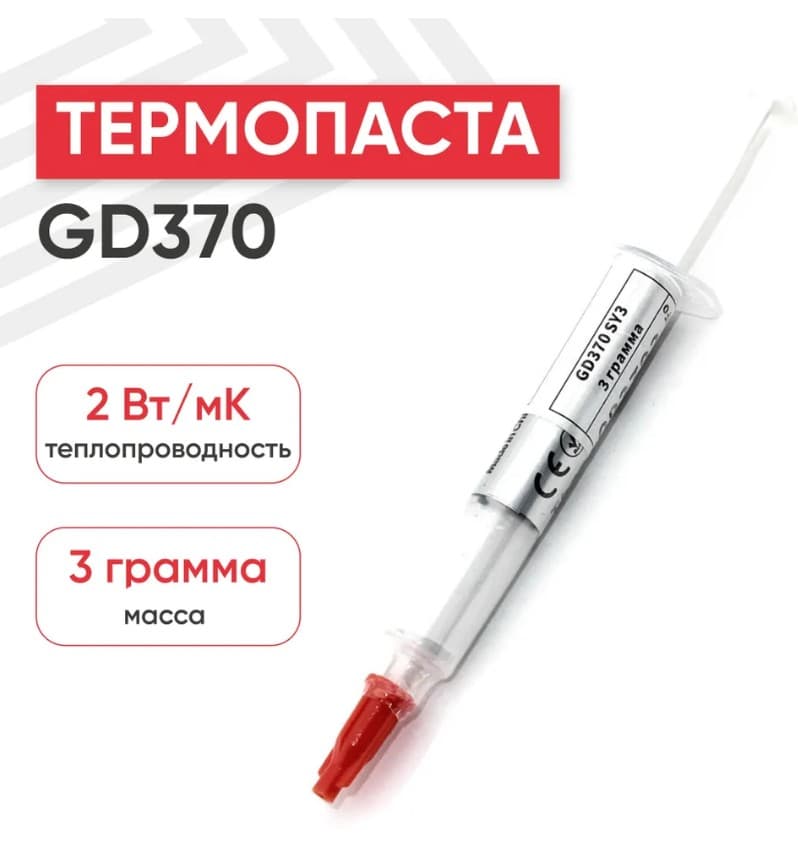
- Упаковка. Шприц удобнее пакетика: пасту легко дозировать, а остаток не засыхает. На одну замену уходит меньше грамма, шприца на 3 г хватит на несколько раз.
| Термопаста | Термопрокладка | Прокладка с фазовым переходом | |
|---|---|---|---|
| Куда ставят | крышка процессора, кристалл видеочипа | память и цепи питания видеокарты, чипы ноутбука, SSD M.2 | процессор и видеочип вместо пасты |
| Толщина | тонкий слой | от долей миллиметра до нескольких миллиметров | тонкая плёнка |
| Как наносить | капля или тонкий слой | вырезать по размеру и снять плёнку | положить и прогреть первым запуском |
| Когда нужна | контакт почти вплотную | есть зазор между чипом и радиатором | нужен слой, который годами не высыхает |
Какую термопасту выбрать под задачу
Для процессора в домашнем и офисном ПК
Подойдёт любая непроводящая паста средней ценовой группы. У многих боксовых кулеров Intel и AMD паста уже нанесена на подошву: при первой установке её не стирают и не добавляют сверху.
Для игрового компьютера
Здесь есть смысл взять пасту с высокой теплопроводностью в шприце. Но сначала проверьте кулер: если он рассчитан на меньшую мощность, чем процессор, никакая паста это не исправит.
Для ноутбука
В ноутбуках радиатор часто прижат прямо к кристаллу без защитной крышки, а температура под нагрузкой держится высокой. Нужна паста, которая не высыхает и не вытекает от постоянного нагрева. При разборке аккуратно снимайте радиатор: рядом с процессором лежат термопрокладки на других чипах, рвать и выбрасывать их нельзя. Если не хотите разбирать ноутбук сами, пасту заменят при чистке ноутбука и компьютера от пыли.
Для видеокарты
На графический чип наносят такую же пасту, как на процессор. Память и цепи питания охлаждаются через термопрокладки. Перед разборкой подготовьте новые прокладки той же толщины: если поставить толще, радиатор не прижмётся к чипу, если тоньше, память останется без охлаждения.
Термопрокладки, фазовый переход и SSD M.2
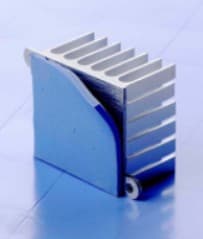
Термопрокладка закрывает зазор там, где радиатор не касается детали вплотную. Пасту в зазор в несколько миллиметров не кладут: она там не работает.
Термопрокладка с фазовым переходом при комнатной температуре твёрдая, а при нагреве размягчается и заполняет неровности, как паста. Плюс в том, что она годами не высыхает и не выдавливается из-под радиатора. Поэтому её ставят в ноутбуки и видеокарты, где паста быстро теряет свойства. Минус: она дороже, а ставить её нужно аккуратно, чтобы не порвать. Для обычного настольного ПК хватит хорошей пасты.
Как установить термопрокладку на SSD M.2:
- Выключите компьютер и отключите его от сети.
- Снимите радиатор слота M.2 на материнской плате или достаньте радиатор из комплекта.
- Вырежьте прокладку по размеру чипов и снимите защитную плёнку с обеих сторон.
- Положите её на чипы накопителя и прижмите радиатор винтом без лишнего усилия.
Толщину берите как у штатной прокладки. Наклейку с SSD не снимайте: у некоторых моделей в неё встроен слой для отвода тепла, а без наклейки можно потерять гарантию производителя.
Частые ошибки
- Забыть снять плёнку с подошвы нового кулера или с термопрокладки.
- Выдавить полшприца: лишняя паста ухудшает охлаждение и пачкает плату.
- Перепутать пасту с термоклеем. Термоклей приклеивает радиатор намертво, на процессор его не ставят.
- Поставить на видеокарту прокладки другой толщины.
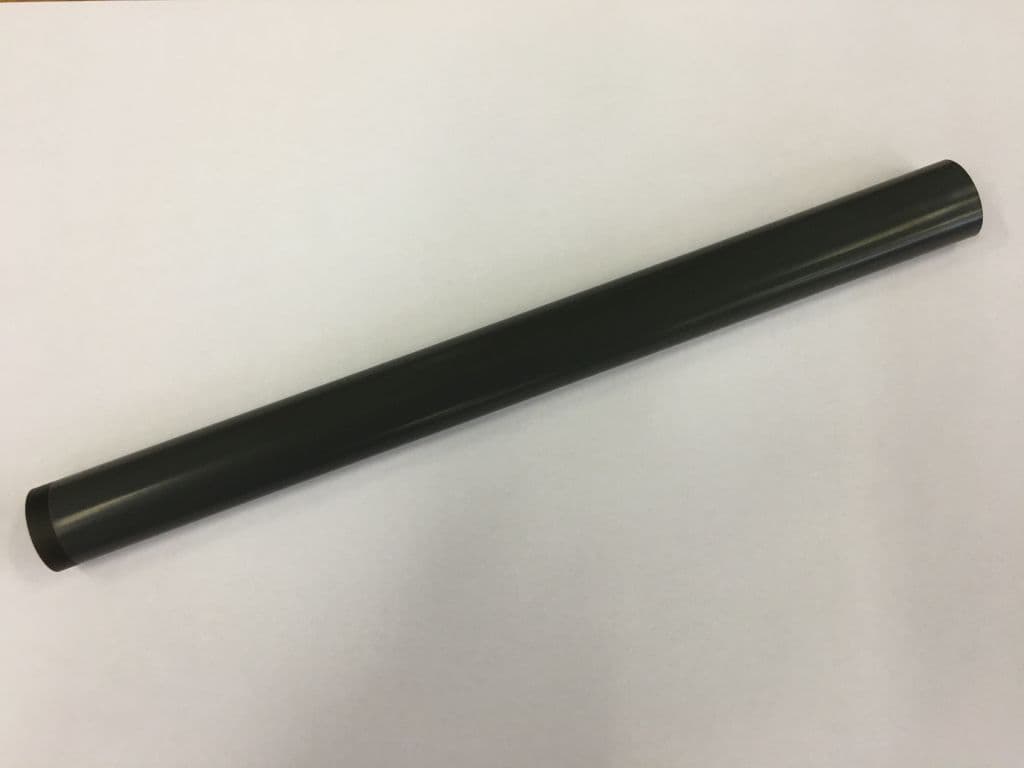
- Купить вместо пасты термоплёнку для принтера. Это деталь печки лазерного принтера, к охлаждению компьютера она отношения не имеет.
Где купить термопасту в Луганске
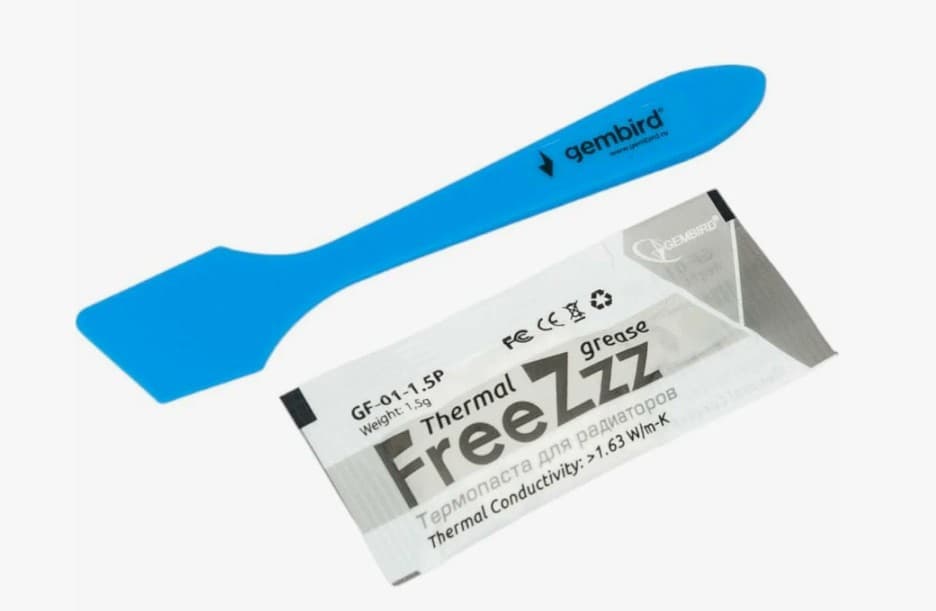
В разделе термопаста и термопрокладки есть GD370 в шприце на 3 г, Gembird FreeZzz на 1,5 г, Amperin SS100 на 1 г и термопрокладка 10×10 мм толщиной 2 мм. Если меняете систему охлаждения целиком, посмотрите кулеры для процессора.
Вместе с пастой сразу возьмите то, что понадобится при замене: безворсовые салфетки и изопропиловый спирт, чтобы снять старый слой. Для видеокарты и ноутбука заранее измерьте толщину штатных термопрокладок, чтобы новые подошли с первого раза.