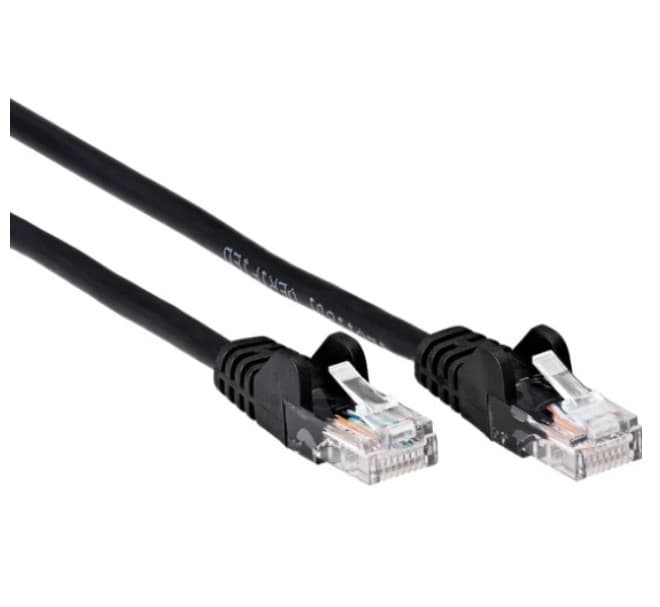
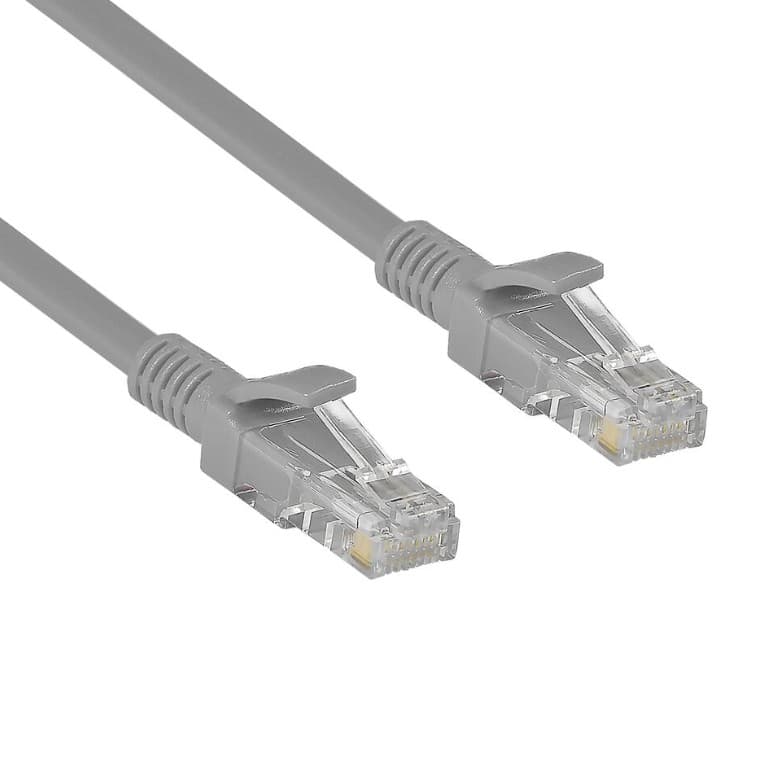
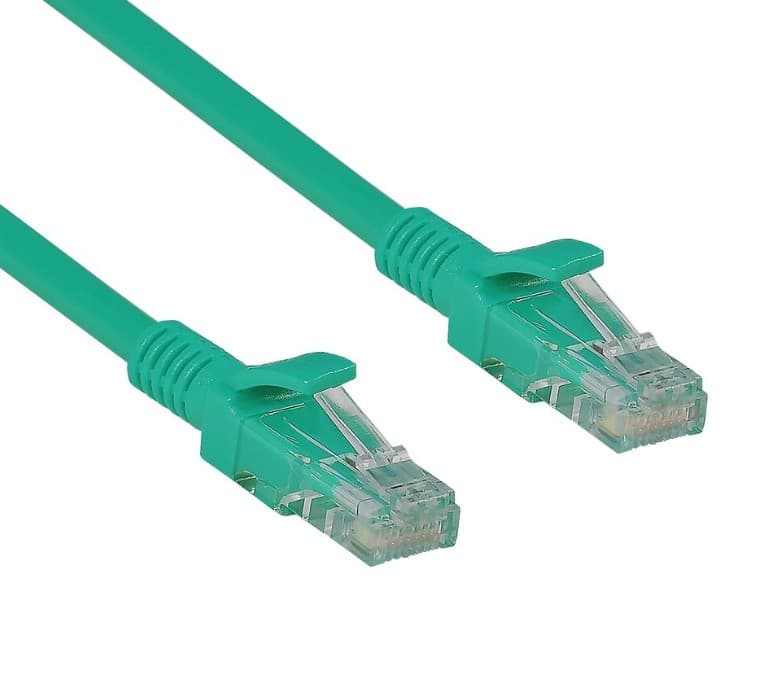
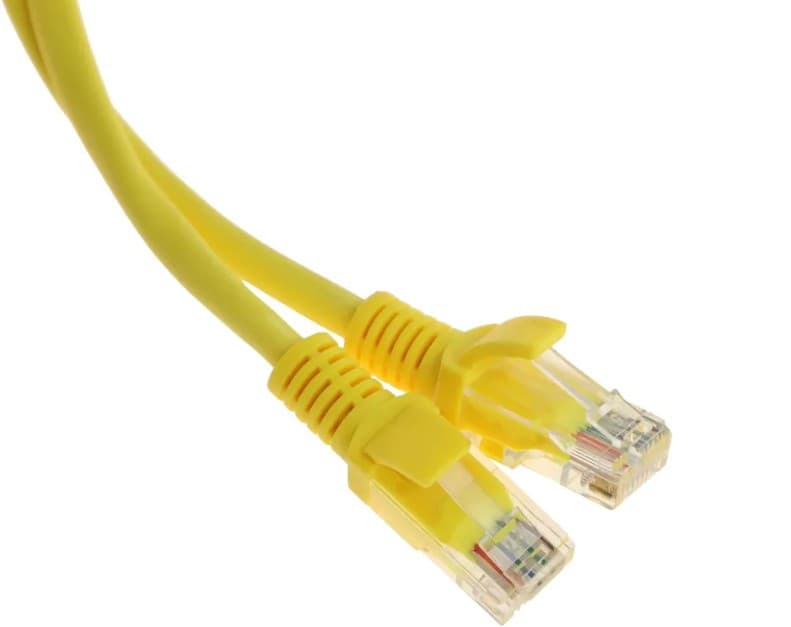
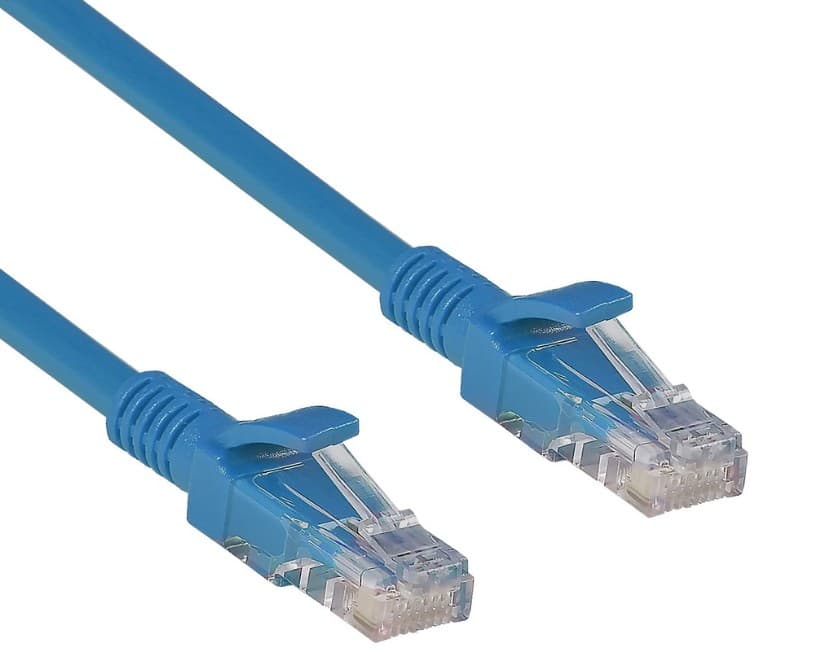
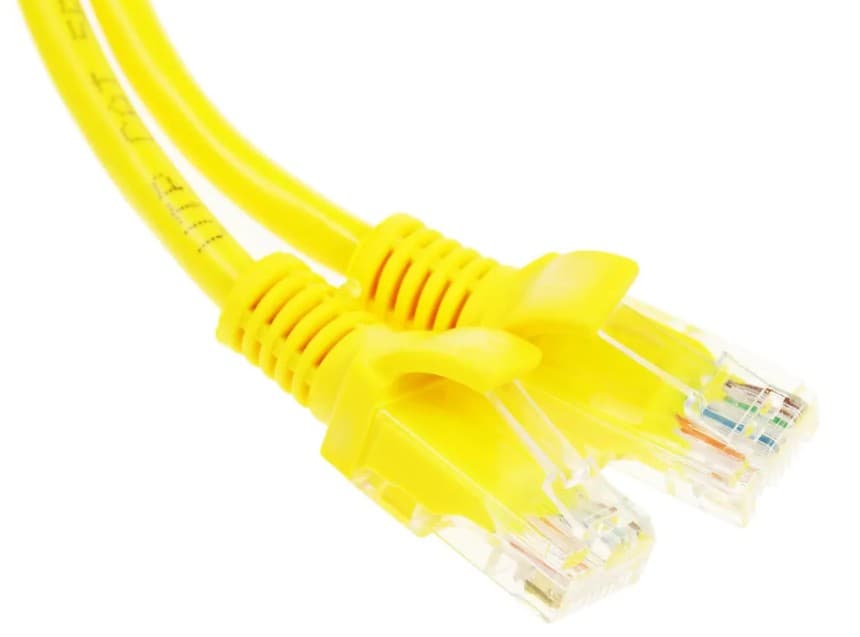
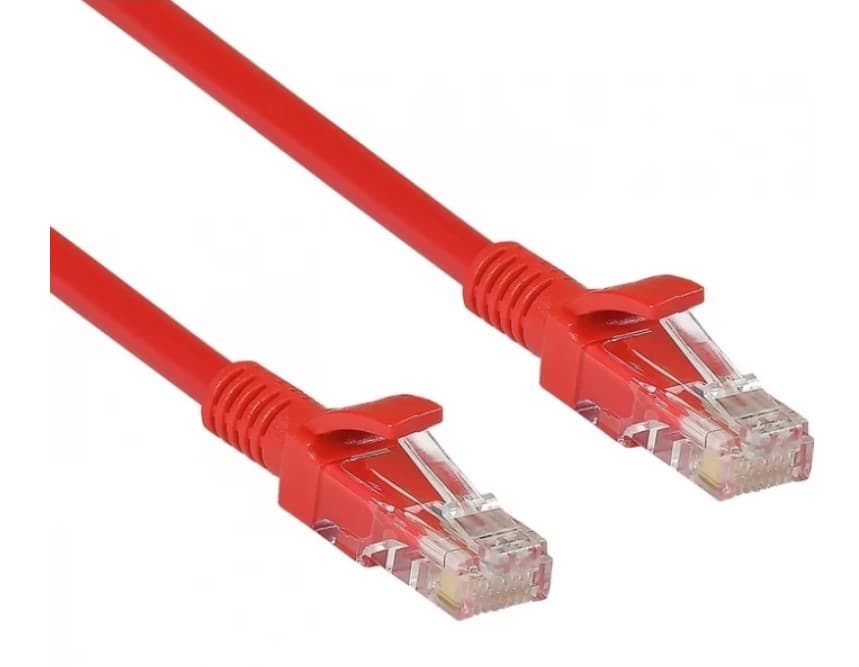
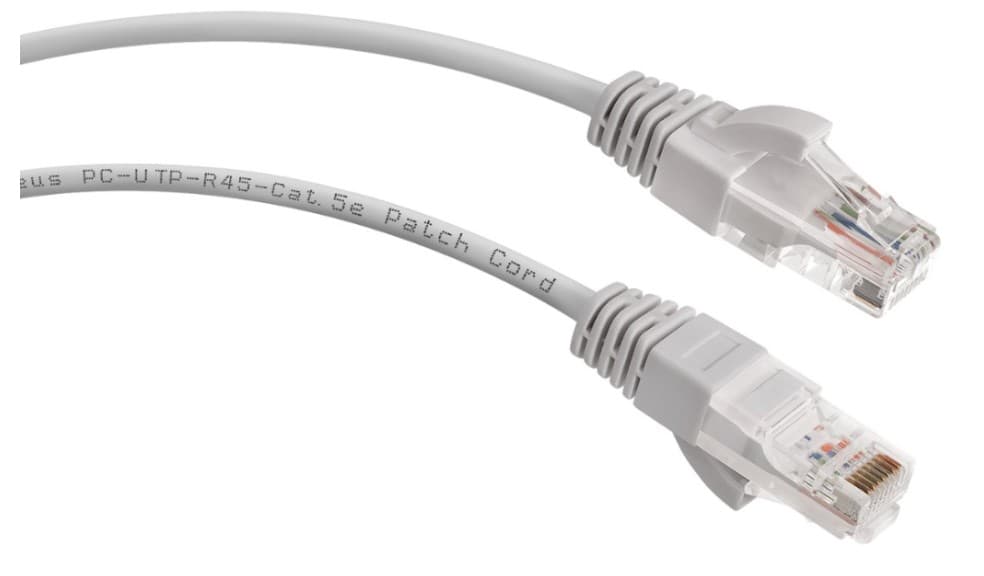
Патч-корд это готовый сетевой кабель с коннекторами RJ-45 на обоих концах. Им подключают компьютер, телевизор или игровую приставку к роутеру, роутер к оптическому терминалу провайдера, а в офисе компьютеры к коммутатору. Название пришло из английского patch cord, «соединительный шнур». Его не обжимают и не прокладывают в стене: достаточно вставить концы в порты до щелчка.
Для чего нужен патч-корд, если есть Wi-Fi
По кабелю скорость и задержка не зависят от стен, соседских сетей и того, в какой комнате вы сидите. Это заметно в онлайн-играх, на видеозвонках, при просмотре IPTV и загрузке больших файлов. Wi-Fi удобен для телефонов и ноутбуков, которые переносят по квартире. Всё, что стоит на месте, лучше подключить проводом.
Без сетевого кабеля не обойтись и там, где Wi-Fi нет вовсе: у настольного компьютера без адаптера, у старого телевизора, у принтера с портом LAN, у камер видеонаблюдения. Роутер к оптическому терминалу провайдера тоже обычно подключают патч-кордом.
Слова «сетевой кабель», «LAN-кабель» и «кабель Ethernet» в быту означают то же самое. Отличие только одно: витой парой называют сам провод, который продают бухтами, а патч-кордом уже готовый отрезок с разъёмами.
Категория кабеля и скорость
| Категория | Скорость | Где пригодится |
|---|---|---|
| 5e | 1 Гбит/с на 100 м, 2,5 Гбит/с по стандарту 2.5GBASE-T | домашний интернет, игры, IPTV |
| 6 | 1 Гбит/с на 100 м, 10 Гбит/с на отрезках до 55 м | запас под сетевое оборудование на 10 Гбит/с |
| 6a | 10 Гбит/с на 100 м | офисные сети и серверные |
Категорию печатают на оболочке кабеля, например CAT 5E. Домашние тарифы редко быстрее 1 Гбит/с, поэтому категории 5e хватает с запасом. Порты на 2,5 Гбит/с в новых роутерах по стандарту тоже работают по 5e. Категория 6 нужна, если в сети есть оборудование на 10 Гбит/с.
Скорость ограничивает самое медленное звено. Если у роутера порты на 100 Мбит/с или в компьютере сетевой адаптер на 100 Мбит/с, кабель категории 6 её не поднимет.
Как выбрать длину и исполнение
- Длина. Меряйте путь по плинтусу, а не по прямой, и добавьте полметра на повороты. Натянутый кабель выдёргивается из порта и ломает защёлку. Сеть по витой паре работает на отрезках до 100 м, так что патч-корд на 20 или 30 м обычно работает на полной скорости.
- Многожильный провод. Патч-корды делают из многожильных проводников: такой кабель гибкий и спокойно переносит перегибы. Одножильную витую пару кладут в стены и короба, на частых изгибах она ломается.
- Медь или CCA. CCA это алюминиевая жила, покрытая медью. Она дешевле, но сопротивление у неё выше. Для патч-корда на несколько метров дома разницы нет, а для длинных линий и питания камер по PoE лучше чистая медь.
- Экран. Обычный UTP без экрана подходит для квартиры и офиса. Экранированный FTP нужен рядом с силовыми кабелями и станками, причём экран работает только при заземлении.
- Литой колпачок. Он закрывает коннектор, не даёт обломиться защёлке и бережёт место перегиба у разъёма.
- Цвет. Разные цвета помогают не путать линии в коммутаторе: например, жёлтый для интернета, синий для компьютеров.
Как подключить патч-корд к роутеру
- Кабель провайдера или патч-корд от оптического терминала вставьте в порт WAN. Обычно он выделен цветом или подписан WAN или Internet.
- Компьютер, телевизор и приставку подключайте к портам LAN.
- Если портов LAN не хватает, поставьте рядом с роутером коммутатор на 5 или 8 портов: один порт уйдёт на роутер, остальные свободны. Для гигабитного тарифа берите коммутатор с портами 10/100/1000, модель на 10/100 срежет скорость до 100 Мбит/с.
- Если у компьютера нет сетевого порта, нужна сетевая карта PCI-E или USB-адаптер. Учтите, что многие USB-адаптеры работают только на 100 Мбит/с, скорость указана в описании. Гигабит дают карты PCI-E на 10/100/1000.
Перекрёстный кабель для соединения двух компьютеров напрямую сейчас не нужен. Гигабитные сетевые карты сами определяют, как разведены пары, и работают с обычным патч-кордом.
Что делать, если сетевой кабель не подключен
Windows пишет «Сетевой кабель не подключен» или после диагностики «Сетевой кабель подключен неправильно или поврежден». Проверяйте по порядку:
- Вытащите коннектор и вставьте до щелчка. Если защёлка сломана, разъём держится на честном слове и выпадает от любого движения.
- Посмотрите на индикаторы порта у роутера и у компьютера. Если они не горят, сигнала нет.
- Переставьте кабель в другой порт роутера.
- Возьмите другой патч-корд. Кабель часто пережимают дверью, ножкой кресла или мебелью.
- Перезагрузите роутер и проверьте, что в сетевых подключениях Windows адаптер Ethernet включён.
- Если с другим кабелем и другим портом ошибка остаётся, скорее всего, неисправен порт компьютера. Его заменит отдельная сетевая карта.
Ещё один признак повреждения: связь есть, но скорость держится на 100 Мбит/с вместо 1 Гбит/с. Гигабиту нужны все четыре пары, а 100 Мбит/с хватает двух, поэтому при повреждении одной из пар карта часто сбрасывает скорость.
Ошибки при покупке
- Брать кабель впритык по длине.
- Делать гигабитную сеть на кабеле с двумя парами вместо четырёх: он даст только 100 Мбит/с.
- Переплачивать за категорию 7 и выше для дома. Домашние роутеры и сетевые карты её преимуществ не используют.
- Тянуть обычный патч-корд по улице. Для улицы нужен кабель в оболочке, стойкой к ультрафиолету и морозу.
- Обжимать коннектор плоскогубцами. Без обжимного инструмента контакты садятся неровно, и кабель работает с ошибками.
Где купить патч-корд в Луганске
В разделе патч-корды литые кабели ExeGate, Cablexpert и «Гарнизон» длиной от 0,5 до 30 м, серые, синие, жёлтые, красные, зелёные и чёрные. Почти все категории 5e, есть и патч-корд категории 6.
Если нужна нестандартная длина, кабель можно собрать самому из витой пары и коннекторов RJ-45, там же есть обжимной инструмент. Когда портов на роутере мало, добавьте коммутатор, а для компьютера без сетевого порта возьмите сетевую карту.
При покупке проверьте защёлки на коннекторах: они должны пружинить и не иметь трещин. Если кабель будут протягивать через мебель или стену, удобнее модель с защитными колпачками на коннекторах: они не дают защёлке обломиться.