Что такое сетевая карта, проще всего показать на системном блоке: это разъём под сетевой кабель с защёлкой на задней стенке и микросхема за ним. Через неё компьютер подключается к роутеру, а дальше к интернету и другим устройствам дома или в офисе. Её ещё называют сетевым адаптером, LAN-картой или Ethernet-адаптером, это одно и то же.
Что делает сетевая карта и зачем нужна отдельная
Сетевая карта превращает данные компьютера в сигналы, которые идут по кабелю витой пары, и обратно. У каждой карты есть свой MAC-адрес, по нему роутер отличает устройства в сети. Разъём на конце кабеля называется RJ-45.
Почти у всех материнских плат сетевая карта встроена, поэтому отдельную покупают в четырёх случаях:
- встроенный порт сломался, например после грозы или скачка напряжения;
- в тонком ноутбуке нет разъёма под кабель;
- нужна большая скорость, чем даёт встроенный порт;
- нужен второй порт, например для домашнего сервера или чтобы подключить компьютер сразу к двум сетям.
Wi-Fi адаптер технически тоже сетевая карта, только беспроводная. Кабель даёт более стабильную скорость и ровный пинг, поэтому компьютер рядом с роутером лучше подключать проводом.
Какие бывают сетевые карты
Внутренние PCI-E
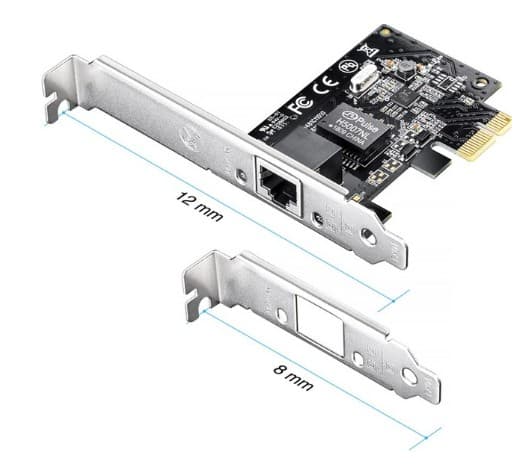
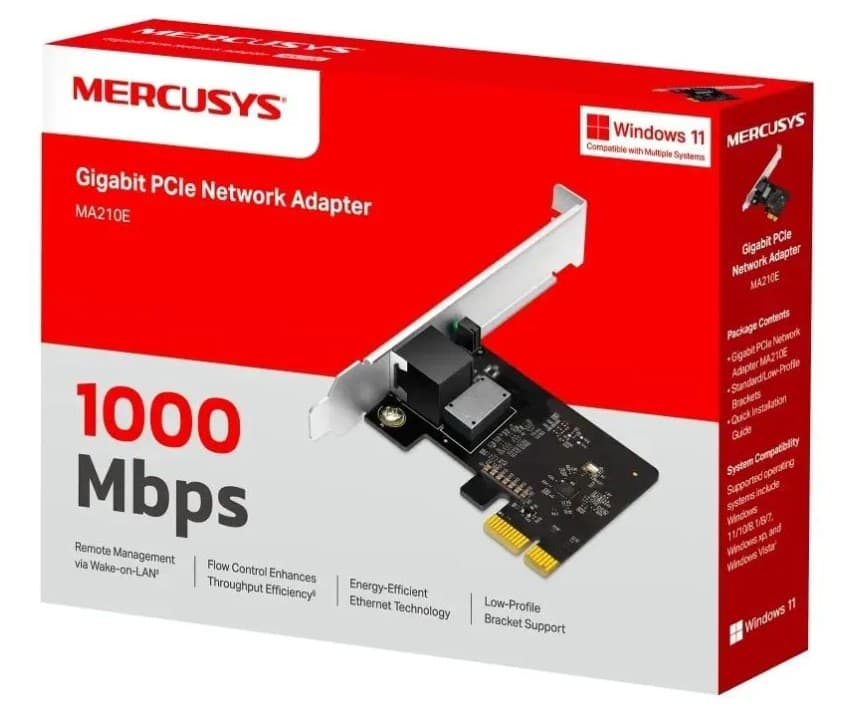
Плата ставится в слот PCI Express на материнской плате. Карта формата x1 подходит в любой слот PCI-E, включая длинный под видеокарту. Старый слот PCI выглядит иначе, и карты PCI-E в него не встают. Для тонкого корпуса нужна низкая планка крепления, её иногда кладут в комплект.
Установка занимает несколько минут:
- Выключите компьютер, отключите его от сети и снимите боковую крышку.
- Выкрутите заглушку на задней стенке напротив свободного слота PCI-E.
- Вставьте карту в слот до упора и прикрутите планку винтом.
- Закройте корпус, включите компьютер и подключите кабель к новому разъёму. Если Windows не нашла драйвер сама, скачайте его с сайта производителя карты.
Внешние USB и USB Type-C
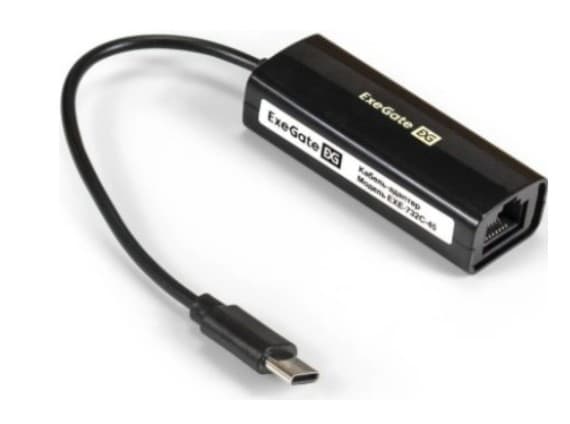
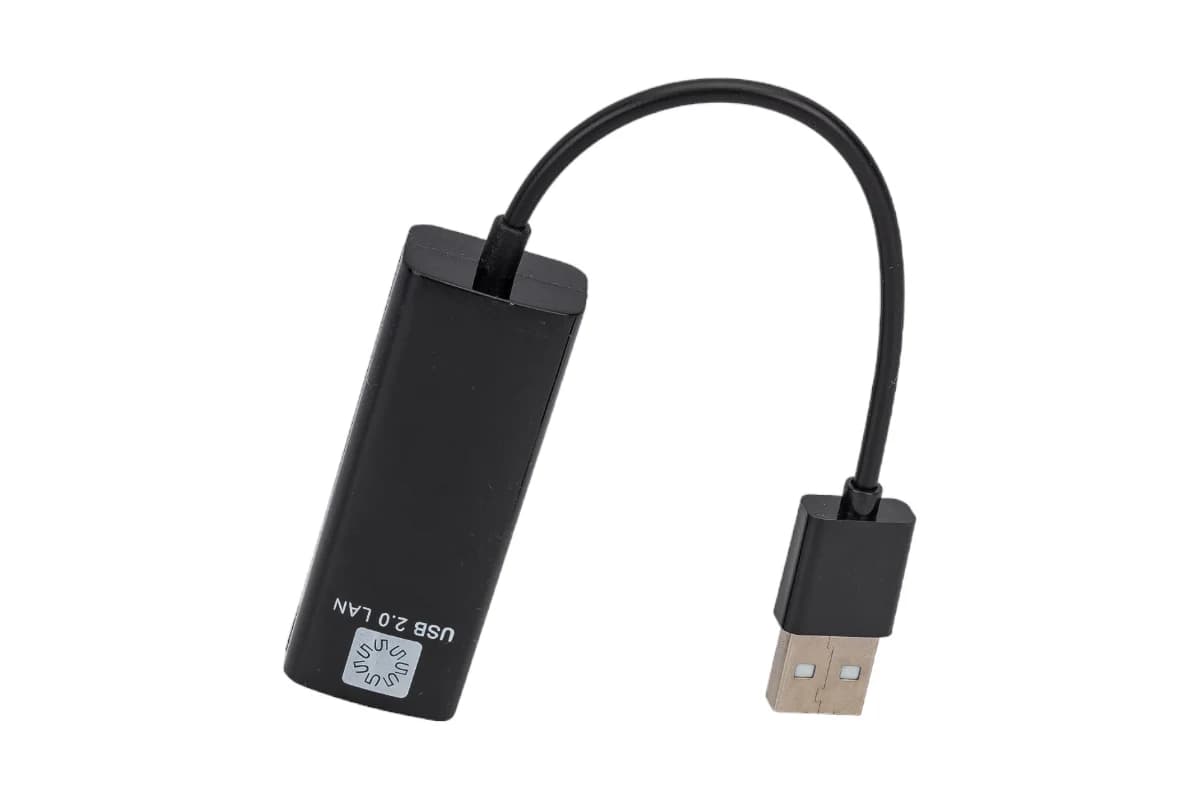
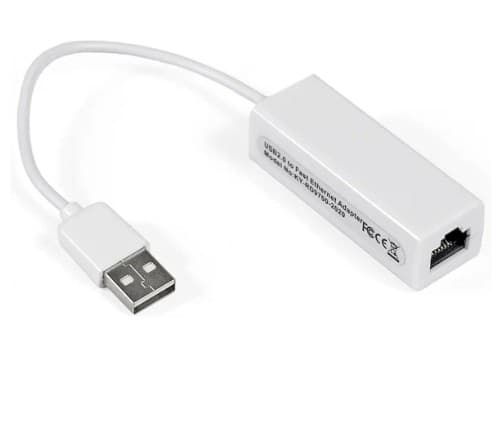
Адаптер подключается снаружи, разбирать ничего не нужно. Его берут для ноутбука или когда в системном блоке нет свободного слота. Настраивать обычно ничего не нужно: вставили адаптер в порт, система поставила драйвер, подключили кабель. Скорость упирается в порт: адаптеры под USB 2.0 обычно рассчитаны на 100 Мбит/с, а гигабитному адаптеру нужен порт USB 3.0.
| PCI-E карта | USB 2.0 адаптер | USB Type-C адаптер | |
|---|---|---|---|
| Куда подключается | слот на материнской плате | любой порт USB | порт Type-C ноутбука или ПК |
| Скорость | обычно 1 Гбит/с, бывает 2,5 Гбит/с | обычно 100 Мбит/с | 100 Мбит/с или 1 Гбит/с, смотрите модель |
| Нужно открывать корпус | да | нет | нет |
| Кому подходит | системный блок, гигабитный тариф | ноутбук, старый ПК, тариф до 100 Мбит/с | ноутбук без обычного USB |
Как выбрать сетевую карту
- Скорость. Маркировка 10/100 означает до 100 Мбит/с, 10/100/1000 означает гигабит. Если тариф у провайдера до 100 Мбит/с, хватит и простой карты. Для тарифа выше или быстрой передачи файлов по локальной сети нужна гигабитная. Для ориентира: 100 Мбит/с дают примерно 12 МБ/с при скачивании файла, гигабит примерно в десять раз больше.
- Скорость 2,5 Гбит/с. Такая карта имеет смысл, только если роутер или коммутатор тоже поддерживает такую скорость. Иначе она будет работать на 1 Гбит/с.
- Подключение. Для системного блока надёжнее PCI-E, для ноутбука USB или Type-C. Проверьте, какой порт у вас свободен.
- Драйверы. Windows 10 и 11 обычно сами находят драйвер для карт на чипах Realtek. Для Linux и старых систем поддержку чипа лучше проверить заранее.
- Кабель. Для гигабита хватит кабеля категории 5e. Его длину подберите среди патч-кордов, подробнее в статье как выбрать патч-корд.
Как понять, что сломалась встроенная карта
Признаки поломки: Windows пишет «Сетевой кабель не подключён», хотя кабель на месте, индикаторы у разъёма не горят, а в диспетчере устройств адаптер пропал или отмечен жёлтым знаком.
Перед покупкой исключите простые причины:
- вставьте другой кабель или этот же кабель в другой порт роутера;
- подключите к этому кабелю другой компьютер или ноутбук;
- переустановите драйвер с сайта производителя материнской платы;
- проверьте в BIOS, что встроенная сеть включена.
Если всё это не помогло, отдельная сетевая карта обойдётся дешевле замены материнской платы. Когда непонятно, в чём дело, компьютер можно проверить в сервисе: ремонт компьютеров.
Сценарии: дом, офис, игры
Для дома
Компьютер у роутера подключайте кабелем через встроенный порт или PCI-E карту. Для ноутбука без разъёма возьмите USB-адаптер, а если кабель тянуть неудобно, USB Wi-Fi адаптер. Телевизор и игровую приставку рядом с роутером тоже лучше подключать кабелем.
Для офиса
В офисе часто передают файлы по локальной сети и работают с общими папками, поэтому берите гигабитные карты. Ноутбуки сотрудников удобно подключать на рабочем месте через USB-адаптер. Если портов на роутере не хватает на все компьютеры, между ними ставят коммутатор.
Для игр
Кабель важнее, чем модель карты: по проводу пинг ровнее, чем по Wi-Fi. Сама по себе дорогая карта пинг не снизит, он зависит от провайдера и игрового сервера. Хватит гигабитной PCI-E карты или встроенного порта.
Где купить сетевую карту в Луганске
В разделе сетевые карты есть гигабитные PCI-E карты Cudy и Mercusys, USB 2.0 адаптеры ExeGate и 5bites и адаптер ExeGate с USB Type-C для ноутбука.
Перед покупкой загляните в системный блок или на бок ноутбука: есть ли свободный слот PCI-E, порт USB 3.0 или Type-C. Затем сверьте маркировку скорости карты (10/100 или 10/100/1000) со своим тарифом и с портами роутера.