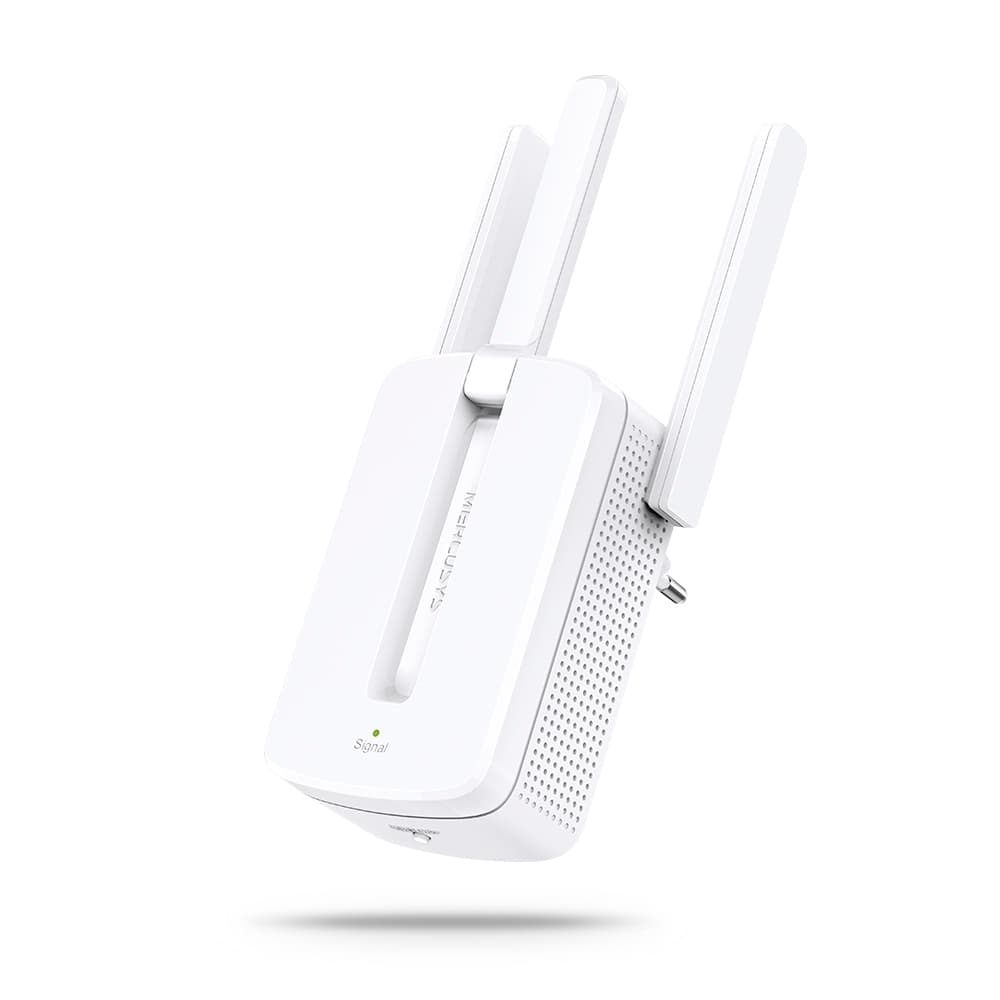
Как работает усилитель Wi-Fi
Усилитель Wi-Fi, он же репитер или ретранслятор, ловит сеть роутера и раздаёт её дальше, туда, где сигнал был слабым. Подключить усилитель Wi-Fi сигнала обычно можно за несколько минут: кнопкой WPS или через браузер на телефоне. Сложнее выбрать модель и место, где она будет стоять, от этого зависит скорость в дальней комнате.
Однодиапазонный усилитель принимает и передаёт данные на одной частоте по очереди, поэтому скорость через него примерно вдвое ниже, чем рядом с роутером. Двухдиапазонные модели (2,4 и 5 ГГц) теряют меньше: они могут принимать сигнал на одной частоте, а раздавать на другой.
Роутер и усилитель работают как одна домашняя сеть с общим выходом в интернет. Телевизор, подключённый через усилитель, видит телефон, подключённый к роутеру, и наоборот.
Усилитель, точка доступа или Mesh
У слабого Wi-Fi три решения, и усилитель подходит не всегда.
| Устройство | Связь с роутером | Скорость | Когда брать |
|---|---|---|---|
| Усилитель (репитер) | по Wi-Fi | теряет часть скорости | квартира, одна или две дальние комнаты |
| Точка доступа | сетевым кабелем | без потерь | частный дом, второй этаж, офис |
| Mesh-система | по Wi-Fi или кабелю | зависит от модели | большая площадь, много комнат |
Точка доступа это устройство, которое подключают к роутеру сетевым кабелем, а оно раздаёт Wi-Fi в своей зоне. Данные идут по проводу, поэтому скорость не падает. Некоторые усилители умеют работать и так: подключаете их кабелем к роутеру, включаете режим точки доступа, и они становятся отдельной точкой.
Mesh это несколько модулей с одним именем сети. Телефон сам переключается на ближний модуль, когда вы ходите по дому. Если ваш роутер поддерживает EasyMesh или фирменный Mesh производителя, например OneMesh у TP-Link, ищите усилитель с той же технологией, и он станет частью общей сети.
Какой усилитель выбрать для дома
На что смотреть в характеристиках:
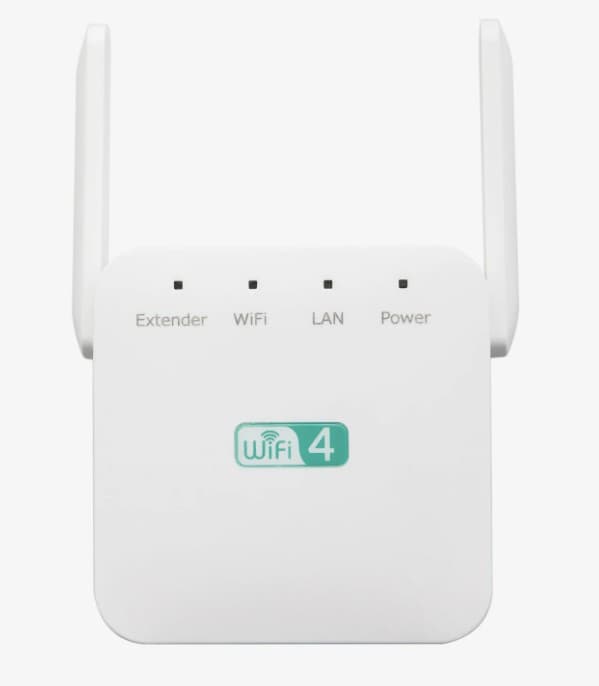
- Диапазоны. Если роутер раздаёт 2,4 и 5 ГГц, берите двухдиапазонный усилитель. Модели класса N300 обычно работают только на 2,4 ГГц.
- Стандарт. N300 означает Wi-Fi 4, AC750 и AC1200 означают Wi-Fi 5, AX1500 и AX1800 означают Wi-Fi 6. Число в названии это округлённая сумма максимальных скоростей всех диапазонов в Мбит/с, реальная скорость заметно ниже.
- Порт LAN. Пригодится, чтобы подключить кабелем телевизор, приставку или компьютер без Wi-Fi. Если тариф больше 100 Мбит/с, нужен гигабитный порт (10/100/1000).
- Антенны. Внешние антенны можно повернуть в сторону роутера и нужной комнаты.
- Корпус. Большинство усилителей вставляются прямо в розетку, так что заранее посмотрите, есть ли свободная розетка в подходящем месте.
Усилитель работает с роутером любой фирмы, если тот раздаёт обычный Wi-Fi. Совпадение бренда важно только для Mesh.
Для квартиры
Для квартиры с одной «мёртвой» зоной хватит одного усилителя. Если тариф небольшой, а в дальней комнате смотрят видео и сидят в соцсетях, подойдёт простая модель N300. Для быстрого тарифа и двухдиапазонного роутера берите AC или AX.
Для частного дома
Кирпичные и бетонные стены, перекрытия между этажами сильно гасят сигнал. Если в доме можно протянуть кабель, поставьте на второй этаж точку доступа. Если кабель не протянуть, выручит двухдиапазонный усилитель с Wi-Fi 6 или Mesh-система.
Для офиса
Когда в сети десять человек и больше, усилитель с урезанной скоростью быстро станет узким местом. В офисе надёжнее точки доступа, подключённые кабелем к роутеру или коммутатору.
Как подключить усилитель Wi-Fi к роутеру
Кнопкой WPS
- Включите усилитель в розетку рядом с роутером и дождитесь, пока индикатор питания перестанет мигать.
- Нажмите кнопку WPS на роутере.
- В течение двух минут нажмите кнопку WPS на усилителе.
- Когда загорится индикатор сигнала, выньте усилитель из розетки и перенесите туда, где он будет работать.
Через браузер или приложение
Если на роутере нет WPS или функция отключена:
- Включите усилитель и подключитесь с телефона к его сети. Имя сети и адрес для входа обычно напечатаны на наклейке на корпусе или в инструкции.
- Откройте этот адрес в браузере и задайте пароль администратора.
- Выберите из списка свою домашнюю сеть и введите её пароль.
- Сохраните настройки, дождитесь перезагрузки и проверьте интернет.
У TP-Link то же самое можно сделать в приложении Tether.
После настройки многие усилители называют свою сеть именем роутера с добавкой, например «_EXT». Сеть можно переименовать так же, как у роутера, с тем же паролем: тогда телефон сам выберет более сильный сигнал, хотя переключение бывает не мгновенным.
Где поставить усилитель
- Примерно посередине между роутером и комнатой, где пропадает сигнал.
- Там, где Wi-Fi роутера ещё ловится уверенно: телефон показывает хотя бы половину делений.
- Повыше и на открытом месте, а не за диваном или внутри шкафа.
- Подальше от микроволновки, зеркал, аквариума, холодильника и металлических дверей.
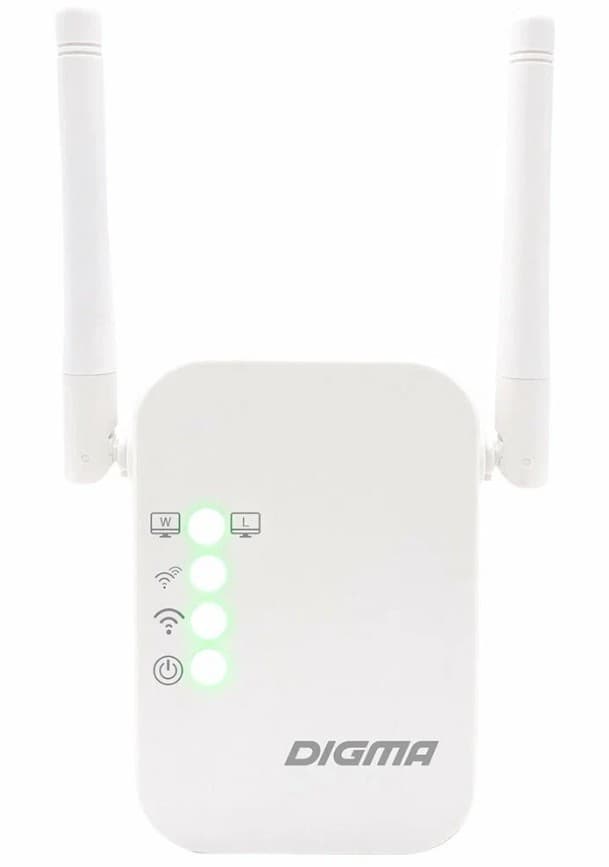
Если у усилителя есть индикатор уровня сигнала, ориентируйтесь на него. У многих моделей красный или оранжевый цвет означает, что роутер слишком далеко и усилитель стоит передвинуть ближе.
Ошибки при покупке и настройке
- Ставят усилитель в самую «мёртвую» зону. Он не может раздать сигнал, которого сам не ловит.
- Подключают несколько усилителей цепочкой. Каждый следующий снова режет скорость.
- Берут однодиапазонный N300 к быстрому тарифу и двухдиапазонному роутеру, а потом удивляются медленному интернету в дальней комнате.
- Покупают усилитель, когда интернет медленный даже рядом с роутером. Тогда дело в тарифе, кабеле провайдера или самом роутере.
- Держатся за старый роутер, который работает только на 2,4 ГГц. Иногда выгоднее сменить его на двухдиапазонный с Wi-Fi 6 и Mesh, чем ставить к нему усилитель.
Где купить усилитель Wi-Fi в Луганске
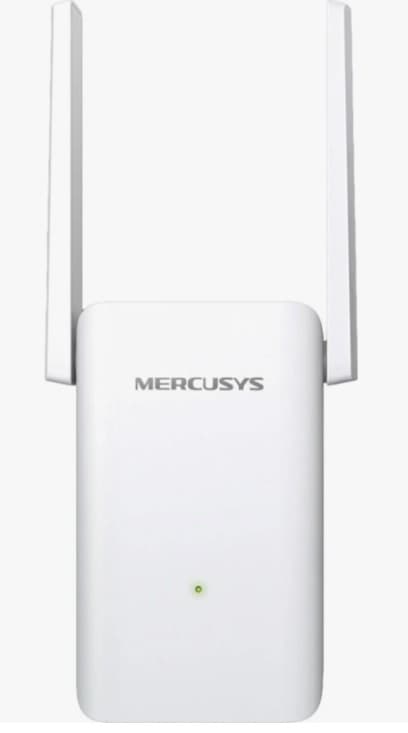
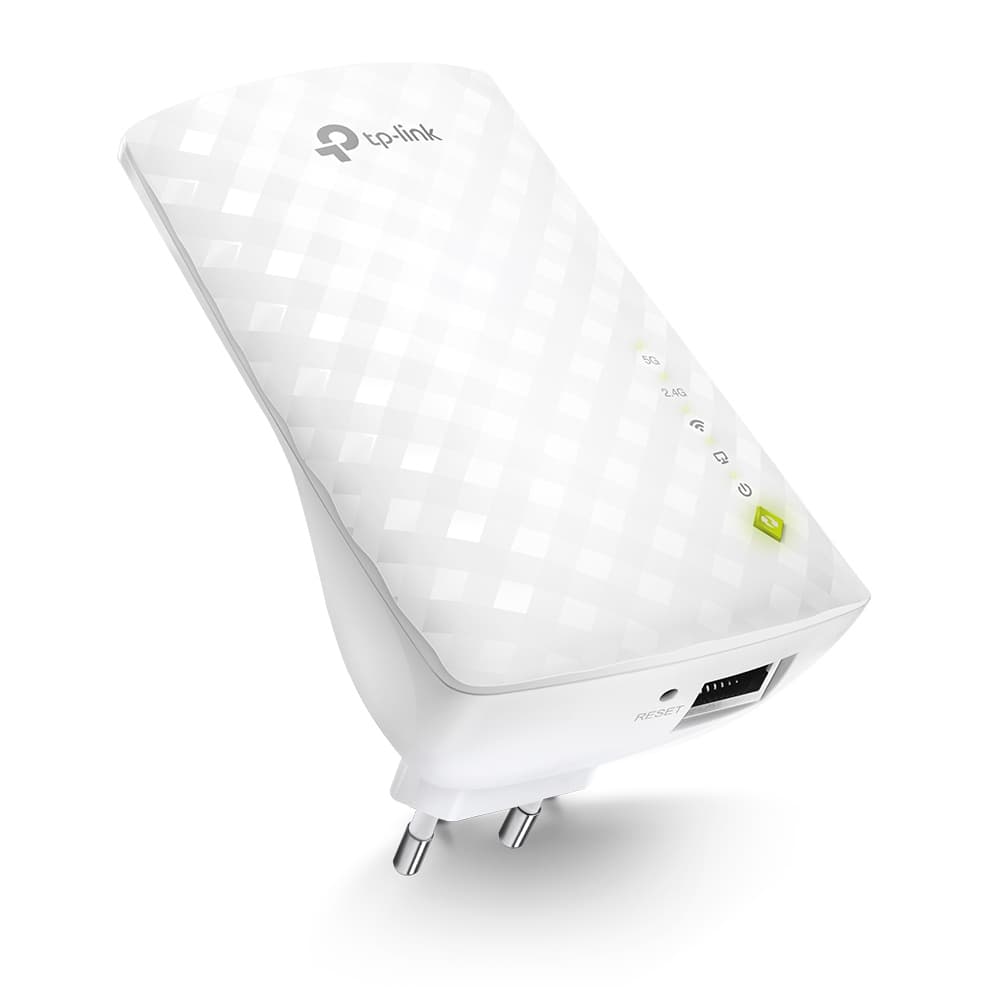
В разделе усилители Wi-Fi и точки доступа есть модели Mercusys, TP-Link и Digma: простые повторители N300 на 2,4 ГГц, двухдиапазонный TP-Link RE220 и Mercusys ME70X с Wi-Fi 6, гигабитным портом и режимом точки доступа. Повторители собраны в подборке усилителей Wi-Fi сигнала. Если решите обновить роутер, смотрите Wi-Fi роутеры и статью как выбрать Wi-Fi роутер.
Перед покупкой выясните три вещи: в каких диапазонах раздаёт Wi-Fi ваш роутер (видно в его настройках или на наклейке), какая скорость у тарифа и есть ли свободная розетка примерно посередине между роутером и дальней комнатой. С этими ответами выбрать модель можно за пару минут.